L’essentiel à retenir : Le presse-papier Samsung stocke jusqu’à 20 éléments en mémoire vive, bien plus qu’un simple copier-coller. Il permet de gagner du temps en conservant un historique accessible via le clavier ou le panneau Edge. Idéal pour transférer du texte, des images ou des liens sans retaper. Un outil pratique pour optimiser l’usage quotidien de votre smartphone.
Vous copiez des textes ou images sur votre Samsung, mais saviez-vous que vous perdez du temps en répétant les mêmes manipulations ? 🤔 Le presse-papier Samsung, méconnu, peut stocker jusqu’à 20 éléments — texte, liens, captures — et simplifie le copier-coller entre vos apps. Imaginez récupérer un numéro de téléphone copié hier depuis votre historique, ou coller une adresse sur votre tablette sans la retaper ! 💻 Et si vous débutez, sachez qu’activer ce « raccourci malin », le personnaliser via le clavier ou l’Edge Panel, et sécuriser vos données sensibles en quelques clics, transformera votre quotidien. On vous montre comment ! 🚀
Le presse-papiers Samsung, c’est quoi au juste ? 🤔
Vous copiez et collez du texte tous les jours sur votre smartphone Samsung, mais savez-vous vraiment où vont ces informations ?
Le presse-papiers Samsung est une mémoire temporaire intégrée à votre téléphone. Imaginez-le comme une poche numérique où s’accumulent textes, images, liens ou captures d’écran. Contrairement à un simple copier-coller, il stocke jusqu’à 20 éléments en mémoire vive (RAM), pas seulement le dernier élément copié.
Cette fonctionnalité évite de retaper du texte ou de jongler entre apps. Besoin d’envoyer un lien à un collègue ? De réutiliser une adresse ? Le presse-papiers agit comme un relais silencieux entre vos applications.
« Le presse-papier est bien plus qu’un simple ‘copier-coller’. C’est une mémoire temporaire intelligente qui peut stocker jusqu’à 20 éléments, vous faisant gagner un temps précieux au quotidien. »
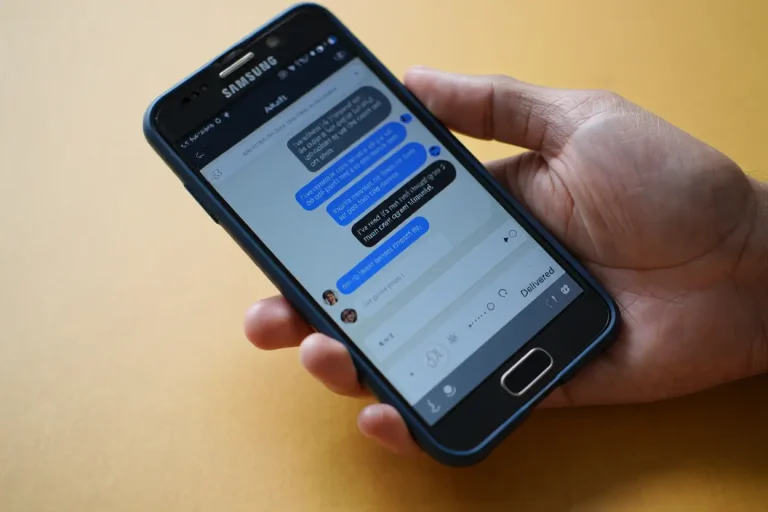
Maîtriser le presse-papiers est aussi utile que de vérifier si un SMS a été lu sur votre Samsung. Un guide complet va tout expliquer : accès, gestion, astuces… pour en faire votre allié quotidien.
Où trouver et comment accéder à votre presse-papier Samsung ?
La méthode classique : via le clavier Samsung
Le clavier Samsung permet d’accéder au presse-papier en quelques étapes. C’est l’option la plus simple pour coller du texte ou des images copiés, directement depuis des apps comme Messages ou Notes.
Pour l’utiliser :
- Ouvrez une app de saisie.
- Tapez dans un champ pour afficher le clavier.
- Recherchez l’icône du presse-papier (trombone ou bloc-notes) sur la barre d’outils.
- Si non visible, appuyez sur ⋮ (trois points) pour la retrouver.
- Choisissez un élément de l’historique pour le coller.
💡 Astuce : Jusqu’à 20 éléments sont conservés, idéal pour retrouver rapidement des données récentes.
L’accès rapide : avec le panneau latéral (Edge Panel)
Les Galaxy S et Note dotés d’un écran incurvé bénéficient du panneau Edge. C’est un raccourci visuel pour accéder au presse-papier sans ouvrir d’applications tierces.
Pour l’activer :
Rendez-vous dans Paramètres > Affichage > Panneaux latéraux et activez « Presse-papiers ». Une fois configuré, glissez depuis le bord de l’écran vers le centre pour ouvrir le panneau. Naviguez jusqu’au presse-papier pour consulter les éléments copiés.
⚠️ À noter : Réservé aux modèles Edge. Les Galaxy A ou M n’en disposent pas.
Les alternatives : applications tierces et spécificités
Pour un usage avancé, des apps comme Clipper, Clip Stack ou Gboard offrent des fonctionnalités étendues (historique illimité, dossiers personnalisés, synchronisation cloud). Parfait pour les utilisateurs exigeants.
Les Galaxy récents sous One UI (S21 à S24, A53 à A55) conservent le même principe. Le presse-papier natif est limité à 20 éléments, alors qu’une app tierce lève cette limite.
| Méthode d’accès | Idéal pour… | Avantages | Inconvénients |
|---|---|---|---|
| Clavier Samsung | L’usage quotidien et simple | Intégré, aucune installation requise, facile d’accès. | Fonctions limitées, historique de 20 éléments maximum. |
| Panneau Latéral (Edge) | Un accès ultra-rapide et visuel | Très rapide, pratique pour le multitâche. | Uniquement sur les modèles avec écran Edge. |
| Applications Tierces | Les utilisateurs avancés (« power-users ») | Historique illimité, organisation par dossiers, synchronisation cloud. | Nécessite une installation, peut consommer plus de batterie/ressources. |
Devenez un pro de la gestion de votre presse-papier
Consulter l’historique et coller des éléments anciens
Le presse-papier Samsung stocke automatiquement les derniers éléments copiés (textes, images, liens), évitant de tout écraser à chaque nouvelle copie. Une vraie révolution par rapport aux systèmes classiques où seul le dernier élément était conservé.
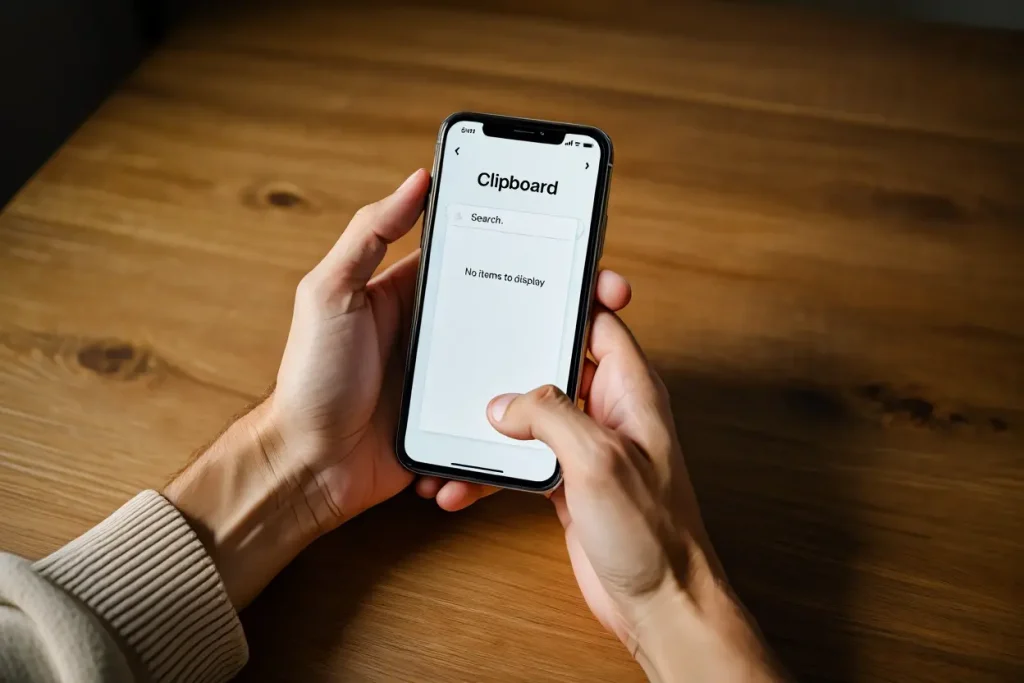
Pour accéder à ces données : ouvrez le clavier Samsung dans une app de saisie, cliquez sur l’icône trombone/bloc-notes, ou faites glisser depuis le bord d’un écran incurvé (Panneau Edge). Les éléments s’affichent du plus récent au plus ancien – il suffit de taper sur un élément pour le coller instantanément.
Épingler les informations importantes pour ne plus les perdre
Imaginez copier 100 éléments sans jamais perdre votre code promo préféré ? L’option d’épinglage transforme votre presse-papier en coffre-fort numérique. Un élément épinglé reste accessible même après des heures d’utilisation intensive.
Pour épingler : ouvrez le presse-papier, appuyez longuement sur un élément, puis sélectionnez l’icône d’épingle. Pour désépingler, même manipulation. C’est idéal pour des coordonnées bancaires ou des adresses récurrentes que vous utilisez régulièrement sans vouloir les recopier.
Faites le ménage : supprimer des éléments ou vider l’historique
Après avoir copié un mot de passe, mieux vaut l’effacer du presse-papier pour éviter les fuites. La solution ? Appuyez longuement sur un élément dans le presse-papier, puis choisissez « Supprimer ». Simple et sécurisé.
Pour un nettoyage complet : trouvez l’option « Tout supprimer » dans le presse-papier. Les éléments épinglés restent intacts, mais tous les autres disparaissent. Cela permet de libérer de l’espace et d’effacer les données sensibles sans prendre de risques inutiles.
Le niveau expert : synchroniser votre presse-papiers entre vos appareils 🚀
Partager votre presse-papier entre deux appareils Samsung Galaxy
Imaginons que vous copiez un paragraphe d’un document de travail sur votre Galaxy Tab. Grâce à la synchronisation, vous pouvez le coller directement dans un email sur votre Galaxy S23, sans passer par des étapes intermédiaires.
Pour activer ce partage, vérifiez d’abord que vos deux appareils sont à jour (One UI 3.1 minimum). Ensuite, assurez-vous qu’ils utilisent le même compte Samsung, le même Wi-Fi, et que le Bluetooth est activé sur les deux. Ces paramètres sont essentiels pour une connexion fluide.
- Les deux appareils doivent exécuter One UI 3.1 ou une version ultérieure.
- Ils doivent être connectés au même compte Samsung.
- Ils doivent être sur le même réseau Wi-Fi et avoir le Bluetooth activé.
Une fois les conditions remplies, activez l’option Continuer les applications sur d’autres appareils dans Paramètres > Fonctions avancées. Testez en copiant un texte sur un appareil, puis en collant sur l’autre. Le contenu apparaîtra automatiquement dans son presse-papiers, peu importe l’application utilisée (que ce soit Samsung Notes, WhatsApp ou un navigateur).
Synchroniser votre smartphone Samsung avec votre PC
Et si vous colliez depuis votre ordinateur un lien copié sur votre téléphone ?
L’application AirDroid Personal transforme votre smartphone en une extension de votre ordinateur. Après l’installation sur le téléphone et la connexion via un code QR à AirDroid Web, l’icône Presse-papiers dans la Boîte à outils devient votre alliée. Copiez un texte sur votre PC, il sera immédiatement disponible sur votre téléphone, et vice-versa.
Exemple concret : vous trouvez une adresse de restaurant sur Google Maps sur votre ordinateur. Copiez-la sur votre PC, puis collez-la directement dans l’appli Waze de votre téléphone pour préparer votre itinéraire. Cette fonctionnalité, similaire au presse-papiers universel d’Apple, est un atout pour les adeptes de l’écosystème Samsung.
À noter que cette synchronisation n’est pas limitée au texte : images, liens ou captures d’écran peuvent être transférés de la même manière. AirDroid propose aussi d’autres outils utiles, comme le transfert de fichiers ou la gestion des SMS, ce qui en fait une solution complète pour les utilisateurs exigeants.
Astuces avancées et solutions aux problèmes courants
Le cas particulier des captures d’écran
Sur certains Samsung, une option pratique permet de copier une capture d’écran directement dans le presse-papier, sans enregistrement dans la galerie. Cela accélère le partage d’images.
Cette capture devient un élément comme un autre. Vous pouvez la coller, l’épingler pour la garder en mémoire ou la supprimer. Pour activer ou désactiver ce comportement, rendez-vous dans les paramètres avancés des captures d’écran.
Sécurité : les bonnes pratiques pour protéger vos données
Le presse-papier est utile, mais attention : il peut stocker des données sensibles (mots de passe, numéros de carte). Un risque à ne pas sous-estimer.
Voici les bons réflexes : nettoyez régulièrement l’historique, surtout après avoir copié des informations privées. Les versions récentes d’Android affichent une notification quand une application accède au presse-papier, renforçant la sécurité.
Ne copiez jamais d’informations sensibles comme des mots de passe ou des numéros de carte bancaire sans nettoyer votre historique juste après. La prudence est votre meilleure alliée.
Pour vos données critiques, préférez un coffre-fort numérique plutôt que de les laisser dans le presse-papier.
Mon presse-papier ne fonctionne plus, que faire ?
Pas de panique ! Si le presse-papier semble bloqué, voici les solutions rapides à tester :
- Vérifier les paramètres : Activez bien le presse-papier dans les réglages du clavier Samsung.
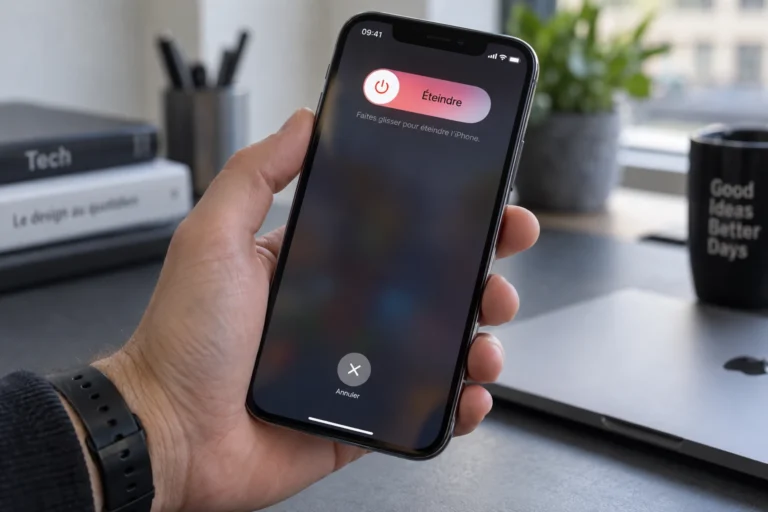
- Redémarrer : Un simple redémarrage du smartphone résout souvent le problème.
- Mettre à jour : Vérifiez les mises à jour du système (One UI) ou du clavier Samsung.
- Vider le cache : Supprimez le cache de l’application « Clavier Samsung » via Paramètres > Applications.
Presse-papier Samsung : votre nouvel allié productivité
Le presse-papiers Samsung n’est pas un simple espace de stockage temporaire. C’est un outil conçu pour simplifier votre quotidien. Il stocke jusqu’à 20 éléments (textes, images, liens), vous évite de recopier manuellement des données, et permet d’épingler les contenus clés pour les garder à portée de main. Une révolution pour les tâches répétitives !
Maîtriser cette fonctionnalité change la donne. Plus besoin de jongler entre apps pour retrouver un numéro ou un lien. En combinant synchronisation entre appareils Galaxy et intégration avec le clavier, vous gagnez des minutes précieuses chaque jour. C’est l’exemple parfait de ces petites astuces qui boostent votre efficacité sans effort.
Pourquoi continuer à perdre du temps ? Testez dès maintenant ! Explorez le presse-papier via votre clavier et épinglez vos premières informations. Une fois adopté, vous vous demanderez comment vous vous en passiez avant 😉.
Le presse-papier Samsung est bien plus qu’un simple outil de copier-coller. Grâce à son historique, ses éléments épinglables et sa synchronisation entre appareils, il révolutionne votre productivité. En quelques clics, vous gagnez du temps et simplifiez vos tâches quotidiennes. Alors, à vos claviers 🚀 ! Découvrez-le sans plus attendre, vous ne pourrez plus vous en passer !