Temps de lecture estimé : 4 minutes
Points clés à retenir
- L’UEFI Shell est une console du firmware, active avant l’OS.
- Une clé FAT32 avec EFI/BOOT/BOOTX64.EFI suffit à le lancer.
- Tapez map d’abord pour repérer le bon volume fsX :.
- startup.nsh automatise vos commandes au démarrage du Shell.
- Secure Boot peut bloquer le Shell, et un flash interrompu est risqué.
Qu’est-ce que l’UEFI Shell ?
L’UEFI Shell est un interpréteur de commandes intégré au firmware de la carte mère, qui s’exécute avant le démarrage du système d’exploitation. Il se présente comme une console texte, sans Windows ni Linux derrière.
Dans mon expérience, beaucoup de gens le découvrent par accident, quand un écran noir affiche « Shell> » au lieu de lancer Windows. Il n’y a rien de cassé. Le firmware n’a simplement rien trouvé à démarrer et vous laisse la main.
Ne pas le confondre avec le reste
- Le BIOS ou le menu de setup : une interface de réglages (ordre de boot, Secure Boot). Le Shell sert à lancer des commandes et des programmes.
- Le terminal de l’OS : PowerShell, Bash ou l’invite de commandes tournent dans le système. Le Shell UEFI tourne en dessous, avec ses propres commandes.
Les versions courantes
Vous croiserez surtout le Shell 2.2 et le Shell v2. Les commandes de base restent les mêmes, ce qui suffit pour la plupart des usages.
À quoi sert l’UEFI Shell ?
Il sert à agir sur la machine quand le système d’exploitation n’est pas là, ou pas encore. Trois usages dominent :
- Exécuter des scripts et des applications EFI avant le démarrage de l’OS.
- Mettre à jour un firmware avec un outil de flash fourni par le constructeur.
- Diagnostiquer : explorer les volumes, lister les périphériques, vérifier qu’un disque est bien vu.
Pour ma part, je l’ai surtout utilisé pour des mises à jour de firmware sur des machines qui refusaient de se mettre à jour depuis Windows. C’est un outil d’atelier, pas un outil du quotidien.
Lancer l’UEFI Shell depuis une clé USB
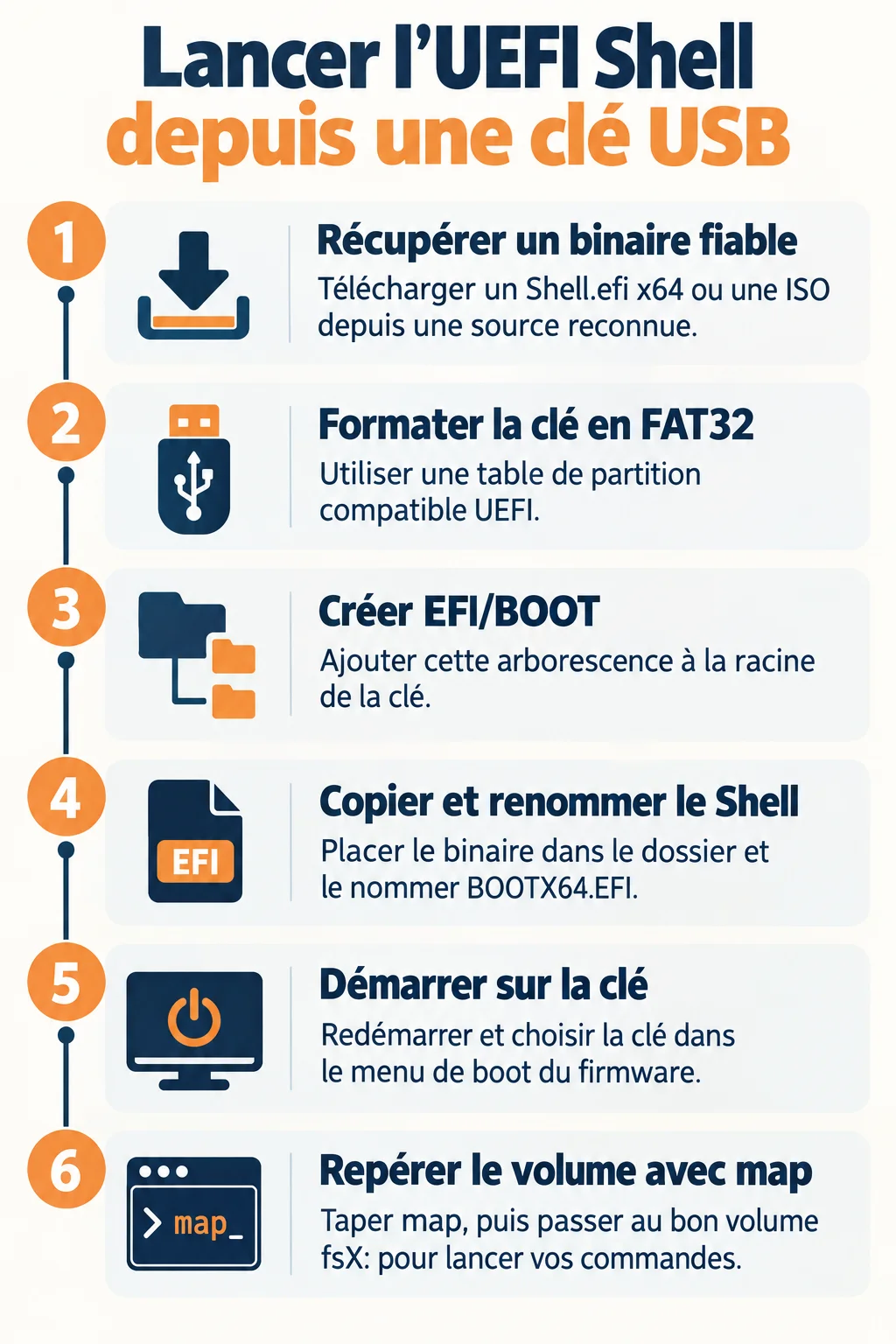
Le Shell n’est pas toujours présent dans le firmware. Dans ce cas, il faut le charger depuis une clé USB. La procédure tient en quelques minutes.
- Récupérer un binaire fiable : un fichier Shell x64 (
Shell.efi) provenant d’une source reconnue, ou une image ISO fiable. Évitez les binaires douteux, surtout si vous comptez flasher un firmware. - Formater la clé en FAT32 avec une table de partition compatible UEFI.
- Créer l’arborescence
EFI/BOOTà la racine de la clé. - Copier le binaire dans ce dossier et le renommer
BOOTX64.EFI. - Redémarrer et ouvrir le menu de boot (la touche dépend du constructeur : F12, F11, Échap…), puis choisir la clé en mode UEFI.
Certains firmwares proposent déjà une entrée « Launch EFI Shell » dans leur setup ou leur menu de boot. Regardez-y avant de préparer une clé.
Pour visualiser la manipulation, cette vidéo de Tuto-Polo montre le démarrage d’un Shell EFI depuis une clé USB.
Les commandes essentielles de l’UEFI Shell
Une fois le Shell lancé, la première commande à taper est map. Elle liste les volumes détectés, nommés fs0:, fs1:, etc.
Shell> map
Shell> fs0:
fs0:\> ls
Pour changer de périphérique, on tape son nom suivi de deux-points. Le numéro varie d’une machine à l’autre, d’où l’intérêt de lancer map d’abord.
ls: lister le contenu du dossier courant.cd: changer de dossier.cp: copier un fichier.edit: modifier un fichier texte.reset: redémarrer la machine (l’option-sl’éteint).
Écrire un script startup.nsh
Le Shell exécute automatiquement un fichier nommé startup.nsh placé à la racine du volume qu’il démarre. C’est pratique pour enchaîner des commandes sans les retaper.
fs0:
cd \EFI\BOOT
Shell.efi
reset
Un script minimal comme celui-ci suffit à tester le mécanisme. Adaptez ensuite les chemins à votre propre clé.
Problèmes courants et précautions
- Secure Boot bloque le lancement : le binaire Shell n’est pas signé pour votre machine. Désactivez temporairement Secure Boot dans le setup, puis réactivez-le après usage.
- Volume introuvable ou mauvais fsX : relancez
map, vérifiez le formatage FAT32 et essayez les autres numéros. Unlssur chaque volume trouve vite la bonne clé. - Clé non reconnue au boot : contrôlez le chemin
EFI/BOOTet le nomBOOTX64.EFI.
Ne coupez jamais l’alimentation pendant un flash de firmware. Un flash interrompu peut rendre la carte mère inutilisable. Branchez un portable sur secteur et vérifiez deux fois le fichier avant de lancer.
Dans mes dépannages, la prudence paie toujours. Un binaire fiable, un chemin vérifié et une alimentation stable évitent l’essentiel des ennuis avec l’UEFI Shell.