Temps de lecture estimé : 7 minutes
Points clés à retenir
- Observez le symptôme avant de tester : rien, voyant, ventilateur ou écran noir.
- Testez prise, chargeur et câble avant d’ouvrir quoi que ce soit.
- Reset électrique : maintenez le bouton 30 secondes, chargeur débranché.
- Après une mise à jour, forcez l’arrêt deux fois pour ouvrir Windows RE.
- Sauvez vos données avant toute réparation, puis comparez au prix d’un reconditionné.
Identifier ce que fait votre ordinateur quand il ne s’allume plus
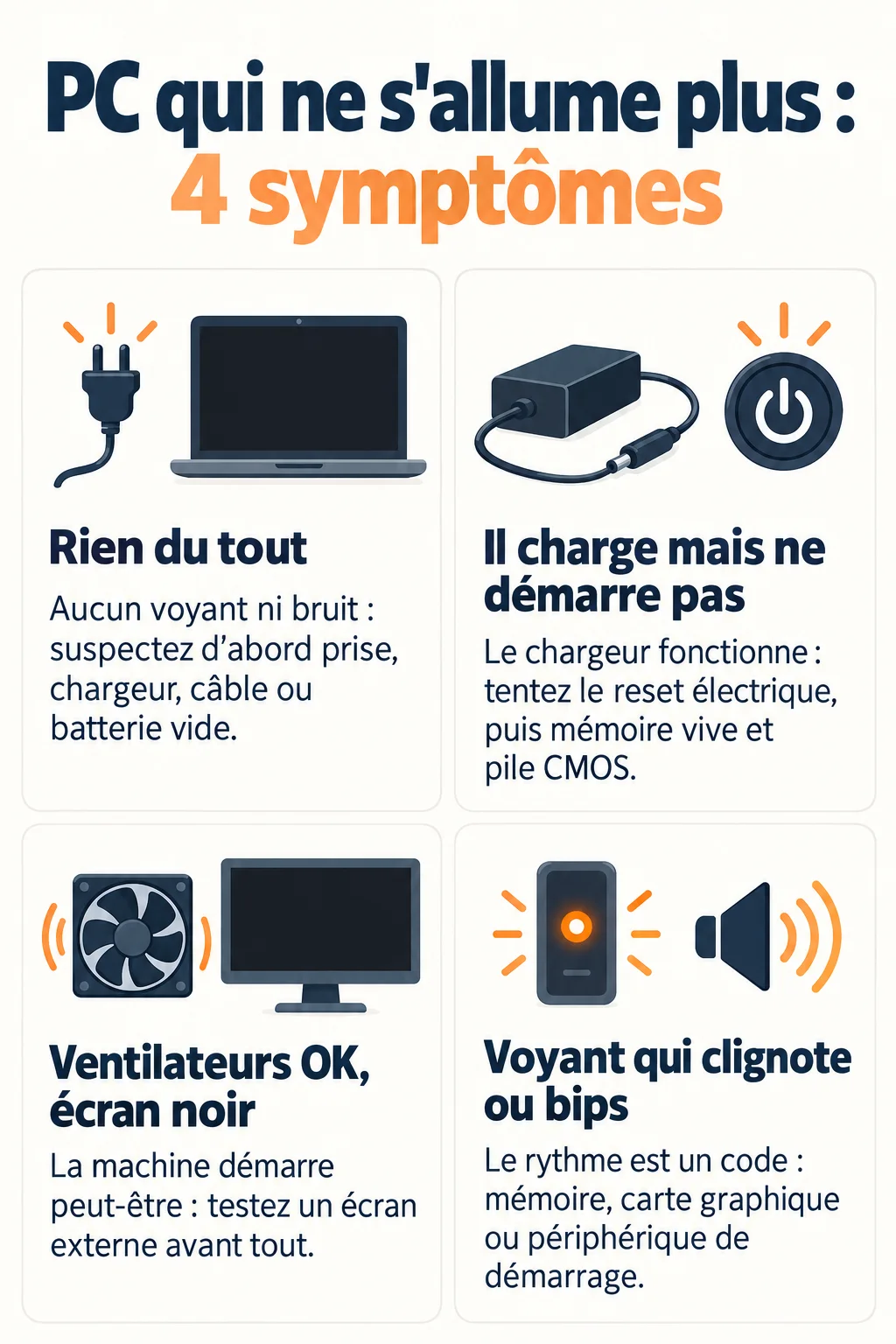
Quand mon ordinateur ne s’allume plus, la première étape consiste à observer ce qu’il fait, ou ne fait pas. Le symptôme décide de l’ordre des tests, et il évite de perdre une heure sur la mauvaise piste.
Je distingue quatre situations. Dans chacune, je teste d’abord ce qui ne coûte rien. Sur un portable, je commence par l’alimentation. Sur un PC fixe, je commence aussi par là, mais je vérifie en plus le bloc d’alimentation.
Rien du tout : aucun voyant, aucun bruit
C’est le cas le plus fréquent, et souvent le plus bénin. Le problème vient presque toujours de l’alimentation : prise, chargeur, câble ou batterie totalement vide.
Passez directement à la section suivante. Si rien ne change, faites ensuite le reset électrique.
Il charge mais ne démarre pas
Le voyant de charge s’allume, mais la machine reste muette. Dans ce cas, le chargeur fonctionne. Je tente un reset électrique, puis je regarde du côté de la mémoire vive et de la pile CMOS.
Les ventilateurs tournent mais l’écran reste noir
Ici, l’ordinateur ne s’allume pas vraiment « mal » : il démarre peut-être très bien. Seul l’affichage peut être en panne. Je teste donc un écran externe avant toute autre chose.
Un voyant clignote ou l’ordinateur émet des bips
Le clignotement est un message de la machine. Chez ASUS, sur les cartes mères compatibles avec la fonction Power LED, le rythme indique la piste à suivre :
- 4 clignotements par seconde : mémoire absente ou en erreur.
- Une fois toutes les 2 secondes : carte graphique absente ou en erreur.
- Allumé 4 secondes, éteint 4 secondes : périphérique de démarrage absent ou en erreur.
Pour les autres marques, le manuel de la carte mère ou du portable donne la signification des codes.
Vérifier l’alimentation en premier
Dans mon expérience, la majorité des pannes « totales » se règlent ici. Sur un portable, le suspect numéro un est le chargeur. Sur un PC fixe, c’est plutôt le bloc d’alimentation, surtout après trois ou quatre ans.
- Tester la prise murale avec une lampe ou un téléphone, et brancher directement au mur plutôt que sur une multiprise.
- Contrôler le chargeur et le câble : un câble écrasé, un embout tordu ou un voyant du bloc éteint trahissent la panne.
- Laisser charger une batterie vide pendant 10 à 20 minutes avant de retenter l’allumage.
- Sur un PC fixe, vérifier que l’interrupteur à l’arrière du bloc d’alimentation est sur « I ».
N’essayez jamais un chargeur « presque identique » trouvé dans un tiroir. Une tension ou une prise non compatible peut aggraver la panne.
Faire un reset électrique et tester sans batterie
Si l’alimentation est saine, je fais un reset électrique. Voici la procédure complète pour un portable :
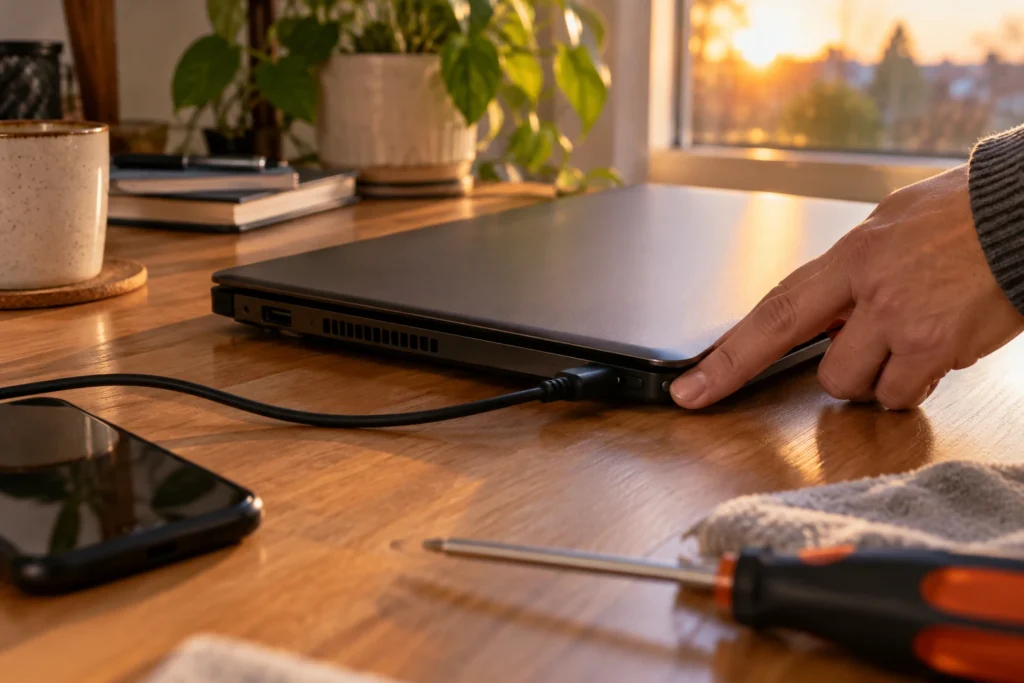
- Débranchez le chargeur et tous les périphériques USB, la clé, la souris, le disque externe.
- Si la batterie est amovible, retirez-la. Sinon, passez à l’étape suivante.
- Maintenez le bouton d’alimentation enfoncé au moins 30 secondes.
- Rebranchez uniquement le chargeur, puis appuyez normalement sur le bouton.
Sur certains modèles, 10 à 20 secondes suffisent. Dans le doute, tenez 30 secondes, cela ne coûte rien.
Cet appui prolongé décharge les condensateurs de la carte mère. Ils peuvent garder un état électrique bloqué qui empêche le démarrage. La plupart des portables récents ont une batterie interne, d’où cette alternative au retrait.
Écarter un simple problème d’affichage
Un écran noir n’est pas forcément un ordinateur éteint. Branchez un écran externe ou une télévision en HDMI. Si l’image apparaît, la machine tourne et le défaut vient de l’écran, de la nappe ou du rétroéclairage.
Un indice : en éclairant l’écran avec une lampe, on devine parfois une image très faible. Cela signale un rétroéclairage défaillant. Dans ce cas, je pense d’abord à récupérer mes données sur l’écran externe.
Contrôler les composants internes
Ouvrir un portable ou un PC pré-assemblé peut annuler la garantie. Vérifiez ce point avant de sortir le tournevis.
- Réinsérer la RAM : retirez les barrettes, nettoyez les contacts à sec, remettez-les à fond jusqu’au clic. Une barrette mal posée suffit à empêcher le démarrage.
- PC fixe, câbles ATX et CPU : contrôlez que les deux gros connecteurs d’alimentation de la carte mère sont bien enfoncés.
- Pile CMOS : elle dure en général 5 à 10 ans. Une pile CR2032 coûte 1 à 2 € environ.
- Surchauffe et poussière : un dépoussiérage à la bombe d’air, machine éteinte et débranchée, règle souvent un arrêt brutal.
Quand le problème vient du logiciel
Panne après une mise à jour Windows
Si la machine s’allume mais plante au démarrage, le logiciel est en cause. Laissez-lui d’abord quelques minutes : une mise à jour peut être longue. Ensuite, passez par l’environnement de récupération.
Mode sans échec et mode de récupération
La touche F8 ne fonctionne généralement plus sur Windows 10 et 11. Voici la méthode fiable, décrite par Microsoft :
- Allumez le PC et, dès que le logo apparaît, maintenez le bouton d’alimentation pour forcer l’arrêt.
- Recommencez une seconde fois.
- Au troisième redémarrage, Windows s’ouvre dans l’environnement de récupération (Windows RE).
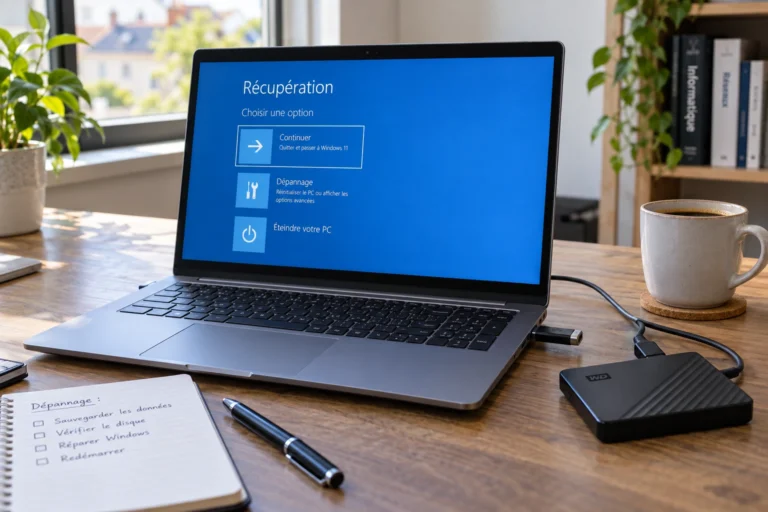
- Choisissez ensuite Dépannage, Options avancées, puis Paramètres de démarrage pour le mode sans échec, ou Désinstaller les mises à jour.
Ne répétez pas ces extinctions forcées à l’excès : elles peuvent aggraver les choses.
Réinitialiser le BIOS
Un BIOS déréglé peut bloquer le démarrage. Sur un PC fixe, retirez la pile CMOS une minute, puis remettez-la. Cela rétablit les réglages d’usine.
Récupérer ses données avant de confier la machine
Avant toute réparation, je pense aux données. Une réinstallation ou un échange de pièces peut tout effacer. Mes photos et documents valent plus que la machine.
- Sauvegarder ce qui est accessible : si le mode sans échec ou la récupération s’ouvre, copiez l’essentiel sur un disque externe.
- Retirer le disque ou le SSD et le lire dans un boîtier USB sur un autre ordinateur. C’est faisable sur la plupart des PC fixes, plus rare sur les portables récents au SSD soudé.
- Faire appel à un pro si le disque cliquète, n’est plus détecté ou chauffe anormalement. N’insistez pas, chaque tentative risque d’abîmer les données.
Réparer ou remplacer : coûts et décision
| Panne | Coût indicatif |
|---|---|
| Câble ou adaptateur secteur remplacé en atelier | À partir de 29 € TTC (Atelier du Portable) |
| Chargeur ou batterie | 20 à 80 € (Ecodair) |
| Connecteur d’alimentation endommagé | 119 € TTC en moyenne (Atelier du Portable) |
| Carte mère | 150 € ou plus (Ecodair) |
Ces prix sont des repères d’ateliers précis et varient selon le modèle. Demandez un devis avant tout.
Mon critère d’ancien directeur financier est simple. Si la réparation dépasse la moitié du prix d’un reconditionné équivalent, je remplace. Une carte mère à 150 € ou plus sur une machine de plus de cinq ans ne se justifie presque jamais. Un chargeur ou une pile, en revanche, se répare sans hésiter.
Questions fréquentes
Que faire si mon ordinateur ne s’allume plus après une mise à jour ?
Attendez quelques minutes, puis forcez l’arrêt deux fois en maintenant le bouton d’alimentation pendant l’apparition du logo. Au troisième redémarrage, Windows ouvre l’environnement de récupération. Vous pouvez y désinstaller la dernière mise à jour ou lancer le mode sans échec.
Comment récupérer ses données si l’ordinateur ne s’allume plus ?
Essayez d’abord l’environnement de récupération pour copier vos fichiers. Sinon, retirez le disque ou le SSD et lisez-le avec un boîtier USB sur un autre ordinateur. Si le disque est muet ou fait du bruit, confiez-le à un spécialiste sans insister, car mon ordinateur ne s’allume plus n’est pas une raison de perdre ses fichiers.