Temps de lecture estimé : 7 minutes
Points clés à retenir
- Choisissez la méthode selon que Windows démarre ou non.
- Sauvegardez vos fichiers et la clé BitLocker avant toute réparation.
- Lancez DISM puis SFC, dans cet ordre, jusqu’à 100 %.
- La réinstallation de réparation conserve fichiers et applications.
- Après des échecs répétés, suspectez le matériel.
Quelle méthode choisir pour réparer Windows ?
Pour réparer Windows, la première question est simple : le système démarre-t-il encore ? Si oui, on commence par les outils intégrés (dépannage, annulation d’une mise à jour, DISM puis SFC). Sinon, on passe par l’environnement de récupération, appelé WinRE.
Chaque méthode conserve des choses différentes. Il n’existe pas de commande universelle, et je me méfie de ceux qui en promettent une.
Windows démarre : application, mise à jour ou corruption ?
Le symptôme oriente le choix. Voici comment je trie :
- Une seule application plante : on la répare ou on la réinstalle, sans toucher au système.
- Les problèmes sont apparus après une mise à jour ou un pilote : on annule cette modification.
- Des erreurs diverses, des fonctions qui disparaissent : on suspecte une corruption et on lance DISM puis SFC.
Windows ne démarre plus : direction WinRE
Quand le bureau n’apparaît plus, on passe par l’environnement de récupération. Il propose la réparation au démarrage, la restauration du système et la désinstallation de mises à jour. Les détails sont plus bas.
Réparer, restaurer ou réinitialiser : ce que chaque option conserve
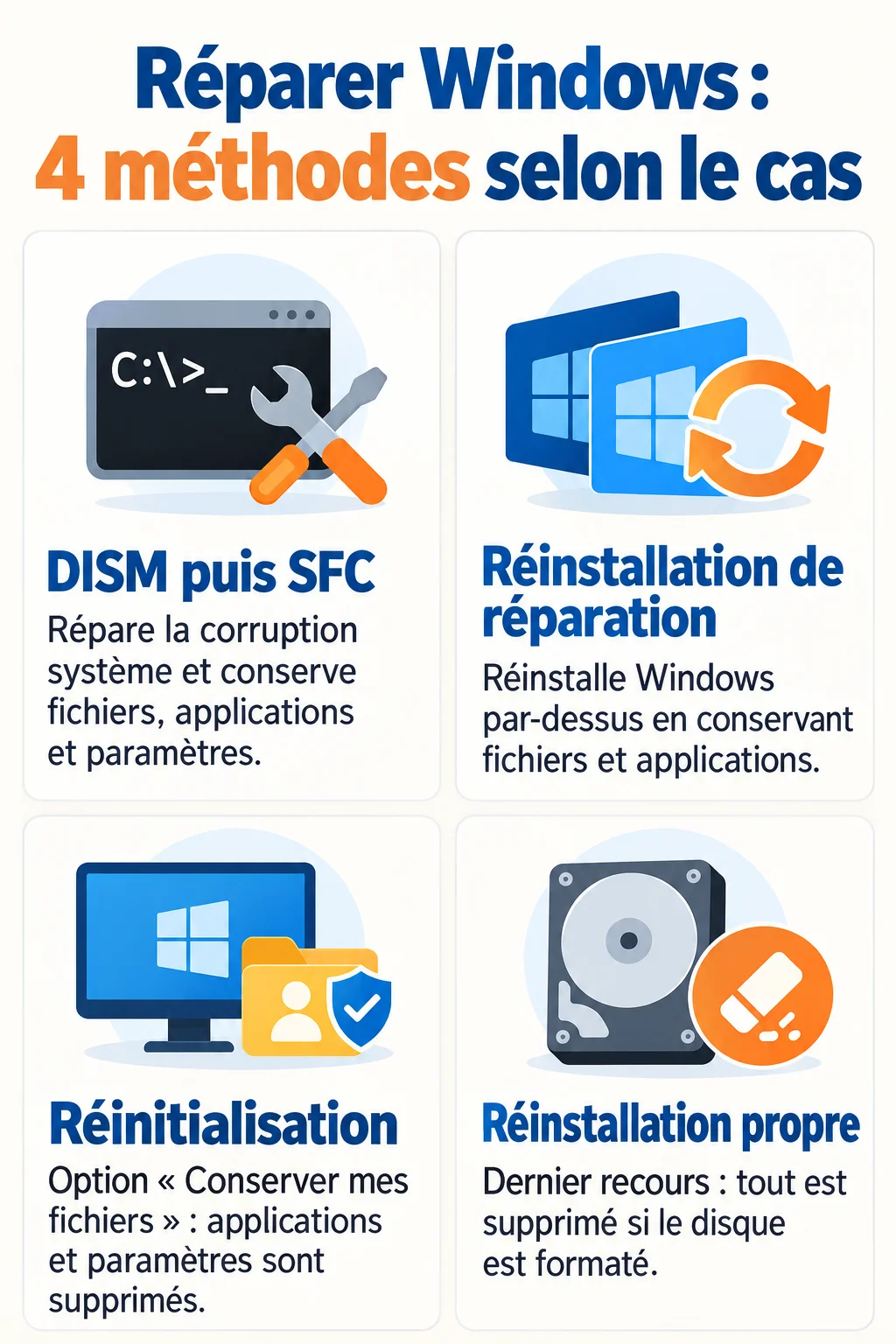
| Méthode | Fichiers personnels | Applications et paramètres |
|---|---|---|
| DISM et SFC | Conservés | Conservés |
Réinstallation de réparation (Windows Update ou setup.exe) | Conservés | Conservés, à vérifier dans l’assistant |
| Réinitialisation « Conserver mes fichiers » | Conservés | Applications et paramètres supprimés |
| Réinstallation propre | Effacés si le disque est formaté | Tout est supprimé |
Que sauvegarder avant de commencer ?
Avant toute manipulation, je sauvegarde. Combien j’en ai vu rater ça, et découvrir trop tard qu’un dossier de photos n’existait plus qu’à un seul endroit.
Copier ses fichiers sur un support externe
Copiez vos documents, photos et dossiers de travail sur un disque externe ou une clé. Ouvrez ensuite quelques fichiers depuis ce support pour vérifier qu’ils sont lisibles.
Retrouver la clé BitLocker et identifier sa version avec winver
Si le disque est chiffré avec BitLocker, la clé de récupération peut être demandée dans WinRE. Retrouvez-la avant, par exemple dans votre compte Microsoft.
Tapez ensuite winver dans la zone de recherche pour noter votre version de Windows. Cette information conditionne plusieurs options, notamment la réinstallation via Windows Update.
Brancher le PC et préparer Internet ou un support d’installation
Un portable qui s’éteint en pleine réparation aggrave le problème, donc branchez-le. Prévoyez aussi une connexion Internet stable, ou une clé USB d’au moins 8 Go pour créer un support d’installation.
Comptez de 30 minutes à 2 heures selon la méthode, d’après Microsoft Support. Cette fourchette est indicative, pas une garantie pour DISM ou SFC.
Réparer Windows lorsqu’il démarre encore
Un système qui démarre laisse le choix des armes. Je commence toujours par les moins invasives.
Redémarrer et lancer le dépannage adapté
Un redémarrage complet règle plus de problèmes qu’on ne le croit. Si le défaut persiste, ouvrez les paramètres, section Système puis Résolution des problèmes, et lancez l’outil correspondant au composant défaillant (réseau, son, Windows Update).
Annuler une modification récente
Si le problème suit une installation, revenez en arrière :
- désinstaller la dernière mise à jour dans l’historique de Windows Update ;
- revenir au pilote précédent dans le Gestionnaire de périphériques ;
- utiliser un point de restauration, s’il en existe un.
Après une mise à niveau de version, Microsoft Support indique un retour possible pendant 10 jours dans la plupart des cas. Ce retour n’est pas une restauration du système.
Isoler un conflit avec le mode sans échec
Le mode sans échec charge le strict minimum. Si le défaut disparaît, un logiciel ou un pilote tiers est en cause : désinstallez les ajouts récents, un par un.
Réparer les fichiers système avec DISM et SFC
Microsoft Support recommande deux outils, dans cet ordre : DISM d’abord, qui répare le magasin de composants, puis SFC, qui répare les fichiers système à partir de ce magasin.
Lancer DISM dans l’invite administrateur
Recherchez « cmd », faites un clic droit puis « Exécuter en tant qu’administrateur ». Saisissez :
DISM.exe /Online /Cleanup-Image /RestoreHealth
L’opération peut sembler bloquée à certains pourcentages. Laissez-la aller au bout.
Exécuter sfc /scannow et lire les résultats
Tapez ensuite sfc /scannow. N’interrompez pas l’analyse avant que la progression atteigne 100 %. Il existe quatre résultats possibles :
- Aucune violation d’intégrité : les fichiers système sont sains, cherchez ailleurs.
- Opération impossible : relancez en mode sans échec.
- Fichiers réparés : redémarrez et testez.
- Fichiers non intégralement réparés : consultez le journal CBS et reprenez DISM.
Pour visualiser la procédure, cette vidéo de la chaîne Les tutos de Chloë détaille la commande pas à pas.
Si la réparation échoue : journal CBS et erreur 0x800f081f
Le journal CBS détaille les fichiers que SFC n’a pas pu réparer. L’erreur 0x800f081f signale que DISM ne trouve pas les fichiers sources nécessaires.
Il faut alors fournir une source compatible avec votre installation, par exemple une ISO de la même version de Windows. Ne copiez pas d’index fixes trouvés en ligne sans vérifier votre édition.
Réparer Windows 11 sans supprimer ses applications
C’est la solution la plus intéressante quand DISM et SFC ne suffisent pas. Elle réinstalle Windows par-dessus lui-même.
Réinstaller depuis les paramètres de récupération
Allez dans Paramètres, Système, Récupération, puis choisissez la réinstallation avec Windows Update. L’option exige Windows 11 22H2 ou ultérieur.
À la fin, Microsoft Support indique un redémarrage automatique proposé au bout de 15 minutes. Fermez donc vos documents avant de valider.
Pourquoi l’option peut manquer
Deux causes reviennent : une version trop ancienne, ou un ordinateur géré par une organisation. Il faut aussi avoir installé la mise à jour facultative de février 2024, ou une mise à jour ultérieure.
Lancez Windows Update, installez tout ce qui est proposé, puis revenez voir.
Alternative par ISO avec setup.exe
Montez une ISO de votre version de Windows depuis le bureau, puis lancez setup.exe. Dans l’assistant, vérifiez que l’option conserve bien les fichiers et applications avant de continuer.
Réparer Windows quand le PC ne démarre plus
Ici, tout passe par WinRE. Gardez la sauvegarde sous la main.
Accéder à WinRE
Trois chemins existent :
- Maj + Redémarrer, si vous accédez encore à l’écran de connexion ;
- les options automatiques après des échecs de démarrage ;
- une clé USB d’installation, en choisissant « Réparer l’ordinateur ».
Sinon, Microsoft Support décrit une manipulation : interrompre le démarrage deux fois, puis laisser le troisième démarrage déclencher la réparation automatique. Je la réserve aux cas où rien d’autre ne fonctionne.
Réparation au démarrage, restauration ou désinstallation de mise à jour
Dans WinRE, choisissez Dépannage puis Options avancées. Lancez d’abord la Réparation au démarrage. Si elle échoue, tentez la restauration du système, puis la désinstallation de la dernière mise à jour.
Réparation hors ligne : identifier la bonne partition
⚠️ Dans WinRE, ne recopiez pas
/Online. Cette option cible le système en cours d’exécution, qui n’est pas Windows ici.
La lettre de la partition Windows change souvent dans WinRE : le disque habituellement en C : peut s’appeler D :. Vérifiez-la avec diskpart puis list volume, ou en listant le contenu du disque avec dir.
La commande DISM utilise alors /Image: avec cette lettre, au lieu de /Online. Prenez le temps de contrôler avant de valider.
Réinitialiser Windows ou faire diagnostiquer le PC
Quand la réparation échoue, la réinitialisation prend le relais. Elle a un coût, donc je la garde pour la fin.
« Conserver mes fichiers » : ce qui disparaît
Cette option garde vos documents personnels. En revanche, elle supprime vos applications et vos paramètres. Prévoyez de réinstaller vos logiciels et de retrouver vos licences.
Réinstallation propre : prudence sur le disque
Une réinstallation propre efface tout ce qui se trouve sur le disque choisi. Sauvegardez avant, et sélectionnez la bonne partition, surtout si le PC contient plusieurs disques.
Échecs persistants : penser au matériel
Si les commandes échouent encore et encore, arrêtez de les répéter. Un disque défaillant, une mémoire en cause ou une alimentation fatiguée produisent les mêmes symptômes qu’une corruption logicielle.
Faites alors diagnostiquer la machine. Sur Windows 10, rappelez-vous aussi que le support standard a pris fin le 14 octobre 2025 : réparer l’installation ne rétablit ni ce support ni les mises à jour gratuites de sécurité.
Pour réparer Windows sans perdre vos données, avancez du plus doux au plus radical, sauvegarde en main.