L’essentiel à retenir : un clavier bloqué provient souvent d’un port USB défaillant, de pilotes obsolètes ou d’un réglage d’accessibilité activé par erreur. Testez d’abord vos branchements et redémarrez votre système pour réinitialiser les contrôleurs. Si le problème persiste, utilisez le raccourci Alt + Maj pour corriger une inversion AZERTY/QWERTY ou activez le clavier visuel pour rester opérationnel !
Un ordinateur sur deux rencontre un problème de périphérique au cours de sa vie, et le clavier reste l’élément le plus exposé aux pannes matérielles ou logicielles. On se retrouve vite paralysé quand notre machine refuse de taper la moindre lettre.
Que ce soit un bug de pilote ou une simple poussière, je vais vous aider à identifier la cause exacte pour que mon clavier ne fonctionne plus ne soit bientôt qu’un mauvais souvenir.
Pourquoi votre clavier ne fonctionne plus et les premiers réflexes
Un clavier inopérant résulte souvent d’un port USB défaillant, de pilotes obsolètes ou d’un blocage logiciel des touches filtres. Le redémarrage forcé et le test sur un autre port constituent les premières solutions physiques.
Alors, avant de paniquer ou de racheter du matériel, on va faire un petit tour d’horizon des solutions rapides pour sortir de l’impasse.
Vérifier les branchements et l’alimentation
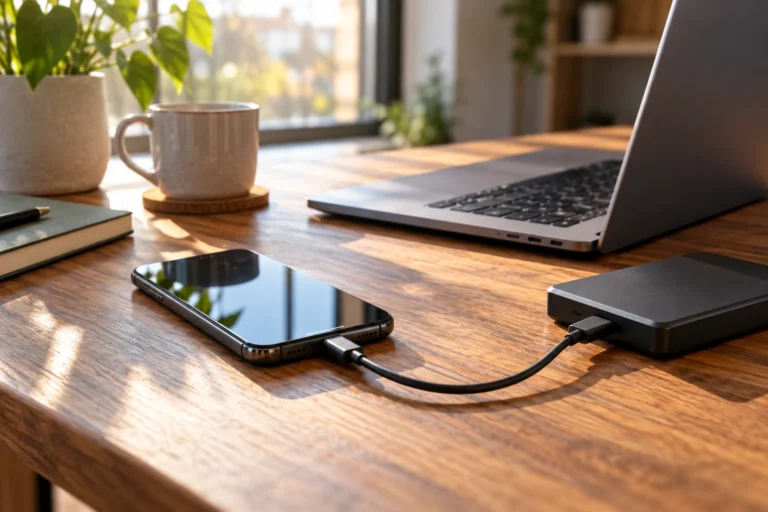
Testez la connexion sur un port USB différent. Parfois, une simple poussière bloque le transfert de données. Inspectez aussi le câble pour repérer une éventuelle coupure nette.
Pour les modèles sans fil, changez immédiatement les piles. Une batterie faible provoque souvent des déconnexions intermittentes très agaçantes.
Vérifiez l’état du connecteur. Un port tordu empêche tout contact électrique stable.
Redémarrer le système pour relancer les processus
Forcez un redémarrage complet de votre ordinateur. Cette action vide le cache matériel et réinitialise les contrôleurs de périphériques. C’est souvent suffisant pour corriger un bug système temporaire.
Débranchez les autres appareils USB inutiles. Ils peuvent créer des conflits d’alimentation ou de bande passante sur votre carte mère.
Observez les voyants au démarrage. Si les leds clignotent, le clavier reçoit du courant.
Activer le clavier visuel pour rester opérationnel
Utilisez votre souris pour activer le clavier visuel dans les paramètres d’accessibilité. Cet outil permet de saisir vos mots de passe de session sans matériel physique. C’est une solution de secours efficace. Vous gardez ainsi le contrôle total de votre machine.
Le clavier visuel est l’outil de diagnostic ultime pour différencier une panne logicielle d’un problème purement mécanique.
@orditechzone Ton clavier ne marche plus ? Il existe une fonction cachée sur Windows pour taper sans clavier ! 👀 Découvre cette astuce indispensable à garder en tête 💻 #Windows11 #AstuceTech #PC #orditechzone ♬ Deep – Courten
Régler les conflits logiciels et les pilotes récalcitrants
Si le matériel semble hors de cause, le problème vient probablement de la couche logicielle qui gère la communication avec le système.
Mettre à jour les pilotes dans le gestionnaire de périphériques
Ouvrez le gestionnaire de périphériques pour repérer les triangles jaunes. Désinstallez le pilote du clavier incriminé. Redémarrez ensuite l’ordinateur pour forcer une réinstallation propre et automatique par Windows.
Vous pouvez aussi utiliser un outil comme touslesdrivers pour identifier vos composants. Cela permet de moduler votre prise de risque face aux erreurs système. C’est vraiment plus simple ainsi.
Désactiver les touches filtres et les options d’accessibilité
Vérifiez les paramètres de saisie dans le menu ergonomie de votre système. Les touches filtres ou rémanentes s’activent parfois après plusieurs pressions rapides. Ces fonctions ignorent les frappes brèves ou répétées. Désactivez-les pour retrouver une réactivité normale de votre saisie.
Testez chaque touche après modification. Un simple réglage mal paramétré bloque souvent l’intégralité du clavier sans prévenir. Vous voyez le problème ?
Vérifier la langue et la disposition AZERTY
Basculez entre les modes de langue via la barre des tâches. Une inversion accidentelle transforme votre AZERTY en QWERTY. Supprimez les dispositions étrangères inutiles pour éviter toute confusion future.
Utilisez le raccourci Alt + Maj pour corriger instantanément la saisie. Comprendre quel est l’inverse de Ctrl Z aide aussi à maîtriser ces commandes. Bref, restez vigilant sur vos réglages.
3 diagnostics avancés pour isoler une panne matérielle
Quand les solutions logicielles classiques échouent, il faut passer à des tests plus profonds pour identifier un composant défectueux.
Tester la réponse du clavier dans le BIOS ou l’UEFI
Accédez au menu BIOS avant le lancement de Windows. Si les flèches directionnelles fonctionnent ici, votre clavier est physiquement sain. Le problème réside alors uniquement dans votre système d’exploitation actuel.
Cette manipulation isole parfaitement la cause. Elle permet de distinguer une panne matérielle lourde d’un simple conflit de pilotes Windows. C’est une étape de diagnostic vraiment indispensable.
Utiliser un clavier USB externe comme témoin
Branchez un clavier de secours pour valider le fonctionnement de la carte mère. Si ce périphérique externe répond normalement, le clavier interne de votre portable est probablement débranché. La nappe de connexion interne est peut-être légèrement sortie de son logement.
Comparez les réactions du système. Ce test simple confirme si le contrôleur USB de l’ordinateur est toujours opérationnel.
Écarter la piste d’un virus ou d’un malware
Lancer un scan de sécurité complet pour détecter des processus malveillants. Certains virus ciblent spécifiquement les entrées de périphériques pour perturber l’utilisateur. Analysez aussi les logiciels installés très récemment.
Tentez une restauration du système à une date antérieure. Cela annule les modifications suspectes. Vous pouvez aussi apprendre à installer ChatGPT pour évoquer les risques liés aux logiciels tiers si votre clavier ne fonctionne plus.
Astuces pour débloquer les touches et entretien physique
Parfois, la panne n’est pas électronique mais simplement mécanique ou liée à un verrouillage spécifique que l’on oublie souvent.
Débloquer la touche Fn et les cadenas de verrouillage
Identifiez les combinaisons bloquant la saisie. Vérifiez bien l’état des voyants majuscules. Souvent, presser Fn débloque tout.
Réinitialisez les fonctions via le raccourci constructeur. Voici quelques points à contrôler immédiatement :
- Vérifier Verrouillage Numérique
- Tester la touche Arrêt Défil
- Vérifier la touche Verr Maj
Observez les icônes sur F1 à F12. Elles cachent souvent le verrouillage.
Nettoyer les touches pour éliminer les blocages mécaniques
Utilisez une bombe à air pour chasser les poussières. Les miettes empêchent souvent le contact électrique. Nettoyez les surfaces avec de l’alcool isopropylique. Soyez toujours très délicat.
Retirez prudemment une touche bloquée pour inspecter le plastique. Un petit débris suffit à paralyser un dôme.
| Symptôme | Cause probable | Action immédiate |
|---|---|---|
| Touche collante | Saleté | Nettoyage |
| Clavier inerte | Connexion | Port USB |
| Caractères faux | Configuration | Langue AZERTY |
| Retard de saisie | Logiciel | Pilotes |