L’essentiel à retenir : iOS 18 introduit enfin la fonction native « Envoyer plus tard » pour planifier vos iMessages jusqu’à 14 jours à l’avance. Cette nouveauté simplifie votre quotidien en gérant l’expédition depuis les serveurs d’Apple, même si votre iPhone est éteint. Notez bien que cette option exclusive aux bulles bleues garantit une sécurité totale grâce au chiffrement de bout en bout.
Depuis iOS 18, Apple permet de planifier l’envoi de vos iMessages jusqu’à 14 jours à l’avance.
On se retrouve souvent à vouloir envoyer un texte important sans oser déranger son destinataire en plein milieu de la nuit. Je vais vous aider à maîtriser chaque méthode pour savoir comment programmer un message sur iphone et automatiser vos échanges en un clin d’œil.
Programmer un message iPhone : la méthode native iOS 18
iOS 18 permet de planifier des iMessages jusqu’à 14 jours à l’avance via l’option « Envoyer plus tard » intégrée au bouton « + ». Cette fonction native gère automatiquement l’expédition depuis les serveurs Apple, assurant la transmission même si l’iPhone est momentanément hors ligne.
La dernière info sur l’accès via le bouton « + » mène directement à la procédure détaillée d’utilisation.
Utiliser la fonction Envoyer plus tard
Ouvrez une conversation iMessage existante. Appuyez sur le bouton plus situé à gauche du champ de saisie. Sélectionnez l’option envoyer plus tard pour faire apparaître le sélecteur temporel dédié.
Faites défiler les jours et les heures sur le curseur horizontal. Choisissez précisément le moment de l’envoi souhaité. Validez votre choix pour que l’interface de rédaction s’ajuste à cet horaire.
Rédigez votre texte normalement dans la bulle bleue pointillée. Appuyez sur la flèche d’envoi pour confirmer la mise en attente.
Le message apparaît alors dans un cadre gris. Il attend sagement l’heure de son expédition.
Modifier ou supprimer un message en attente
Repérez le message programmé reconnaissable à ses contours pointillés. Appuyez longuement sur la bulle pour faire apparaître le menu contextuel. Choisissez l’option modifier pour corriger une faute de frappe. Validez les changements pour mettre à jour le texte stocké.
Vous pouvez aussi changer l’heure prévue initialement. Touchez l’indication horaire située juste au-dessus du message. Sélectionnez un nouveau créneau dans le calendrier qui s’affiche à l’écran maintenant.
Si l’envoi n’est plus nécessaire, sélectionnez simplement supprimer. Cette action annule définitivement l’opération sans laisser de trace pour votre destinataire final.
La flexibilité d’iOS 18 permet d’ajuster vos messages programmés jusqu’à la dernière seconde, offrant un contrôle total sur votre communication différée sans stress supplémentaire.
4 étapes pour créer des automatisations avec Raccourcis
Si vous n’avez pas encore iOS 18 ou si vous voulez envoyer des messages de façon récurrente, l’application Raccourcis reste votre meilleure alliée.
Configurer un envoi récurrent personnalisé
Lancez l’application Raccourcis et allez dans l’onglet automatisation. Appuyez sur le bouton plus pour créer une nouvelle règle personnelle. Choisissez l’option heure de la journée pour définir le déclencheur.
Définissez la fréquence entre quotidienne, hebdomadaire ou mensuelle. Ajoutez ensuite l’action envoyer un message. Sélectionnez vos contacts favoris et saisissez le contenu du texte que vous souhaitez automatiser.
Ce type d’automatisation est idéal pour envoyer des rappels ou des voeux de manière systématique. Un message d’accueil téléphonique professionnel peut aussi s’inspirer de cette rigueur. Bref, c’est un gain de temps énorme.
Gérer les notifications d’exécution
Une étape cruciale consiste à décocher l’option demander avant d’exécuter. Cela permet au message de partir seul sans intervention manuelle de votre part. Confirmez votre choix dans la fenêtre d’alerte. Votre iPhone agira désormais en totale autonomie complète.
Activez les notifications pour recevoir une confirmation après chaque envoi réussi. Cela permet de garder un œil sur vos automatisations actives. Vérifiez régulièrement vos réglages de confidentialité dans les paramètres.
Assurez-vous que l’application a bien accès à vos contacts. Sans cette autorisation, le processus échouera systématiquement à chaque tentative.
- Désactiver « Demander avant d’exécuter »
- Activer « Notifier après exécution«
- Vérifier les permissions Contacts
- Tester avec un message vers soi-même
@verbozz_ Programme l’envoi d’un SMS 📲 #astuce #iPhone #iOS14 #TiktokAcademie ♬ son original – VERBOZZ
Compatibilité iMessage, SMS et sécurité des données
Avant de programmer tous vos textes, il faut comprendre que toutes les bulles ne se valent pas techniquement chez Apple.
Différences entre bulles bleues et bulles vertes
La fonction native d’iOS 18 est réservée exclusivement aux iMessages. Vous les reconnaissez à leur couleur bleue caractéristique. Les SMS classiques en bulles vertes ne supportent pas cette option.
Pour les groupes, la planification fonctionne uniquement si tous les membres utilisent un appareil Apple. Un seul utilisateur Android bloque la fonction native. Il faut alors repasser par les Raccourcis.
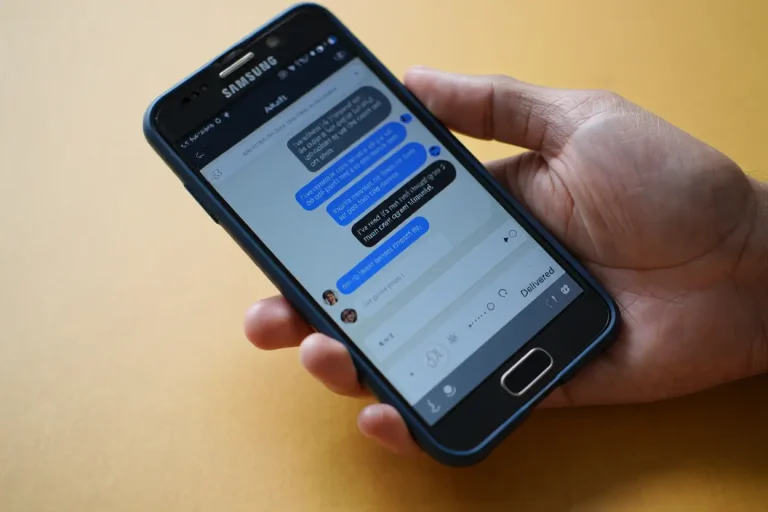
Les protocoles diffèrent selon les constructeurs. On peut ici faire une analogie avec la difficulté de voir si un SMS est lu sur Samsung depuis un autre système.
Chiffrement et stockage sur les serveurs Apple
Vos messages programmés sont envoyés vers les serveurs d’Apple pour y être stockés temporairement. Ils restent protégés par un chiffrement de bout en bout rigoureux. Personne ne peut lire le contenu avant l’envoi. La sécurité de vos données est maintenue.
L’infrastructure iCloud gère la file d’attente de manière transparente. Une fois l’heure atteinte, le serveur libère le message vers le destinataire. C’est un processus technique fiable et éprouvé.
Votre vie privée reste la priorité. Apple ne conserve aucune trace après la livraison effective.
Que se passe-t-il si votre iPhone est éteint ?
Une question revient souvent : la programmation survit-elle à une batterie vide ou à une absence de réseau ?
Gestion de l’appareil hors ligne ou déchargé
Si votre iPhone s’éteint, le message partira quand même à l’heure prévue. C’est l’avantage du stockage sur les serveurs d’Apple. La connexion locale n’est plus requise.
En revanche, les automatisations via Raccourcis nécessitent que l’appareil soit allumé. Le mode économie d’énergie peut parfois ralentir le déclenchement. Gardez toujours une charge suffisante.
En cas de coupure réseau, le système tentera un renvoi dès le retour du signal. La patience est alors de mise.
| Méthode | État iPhone | Type | Fiabilité |
|---|---|---|---|
| iOS 18 | Éteint/Allumé | iMessage/SMS | Haute |
| Raccourcis | Allumé | iMessage/SMS | Moyenne |
Guide de dépannage en cas d’échec d’envoi
Un échec provient souvent d’un mauvais réglage de l’heure. Vérifiez que l’option automatique est activée. Cela évite les décalages avec les serveurs Apple.
Si le message bloque, désactivez puis réactivez iMessage. Ce redémarrage résout la majorité des conflits. Vérifiez aussi votre espace de stockage disponible.
Enfin, assurez-vous que votre forfait est actif. Un souci de facturation peut bloquer l’expédition, même pour un envoi programmé via le système.