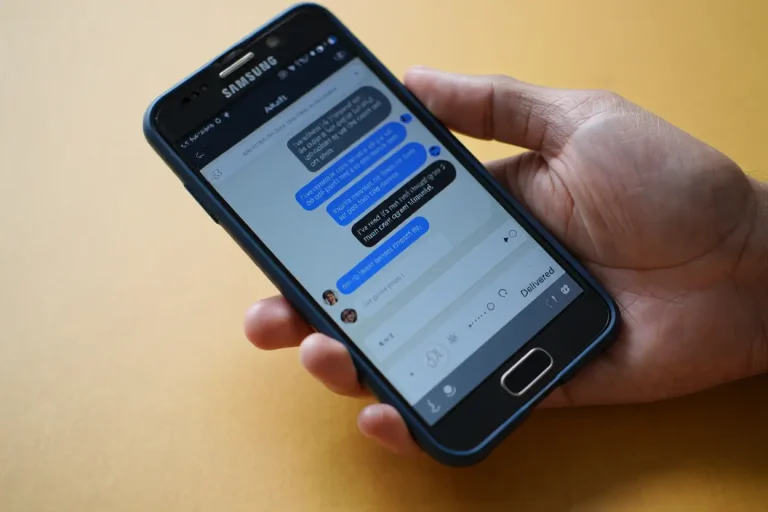
L’essentiel à retenir : l’envoi de GIFs s’opère sans application tierce grâce à la fonction #images sur iPhone ou au clavier Gboard sur Android. Cette solution pratique convertit automatiquement le message en MMS. L’activation des données mobiles est donc indispensable pour transmettre ces fichiers animés, généralement limités à 600 Ko par les opérateurs.
Vous trouvez que vos textos manquent parfois de peps et vous aimeriez les rendre plus expressifs sans y passer des heures ? Apprenez dès maintenant comment envoyer un GIF animé par sms facilement, que vous utilisiez un iPhone ou un Android, pour donner vie à vos échanges. Je vous dévoile les astuces pour éviter les erreurs d’envoi courantes et dénicher les animations qui feront mouche à tous les coups auprès de vos destinataires.
Envoyer un GIF par SMS sur iPhone : la méthode native et rapide
Utiliser le moteur de recherche #images intégré à Messages
Oubliez les applications tierces qui saturent inutilement votre stockage. Votre iPhone dissimule un outil natif redoutable, nommé #images, directement accessible dans l’application Messages. C’est la solution la plus directe pour envoyer un GIF par SMS sur iOS sans friction.
La manœuvre est déconcertante de simplicité : ouvrez une conversation dans Messages et touchez l’icône de l’App Store (le « A » bleu). Repérez ensuite l’icône rose ornée d’une loupe : c’est le fameux module #images.
Si cette icône reste introuvable, ne paniquez pas. Balayez simplement la barre d’applications vers la droite, appuyez sur « Plus (…) » et réactivez-la manuellement.
Trouver et insérer le GIF parfait en quelques secondes
Une fois l’outil ouvert, la barre « Rechercher des images » devient votre meilleur atout. Saisissez un mot-clé évocateur comme « drôle » ou « danse ». Les résultats, puisés instantanément dans la riche bibliothèque Tenor, s’affichent sous vos yeux.
Vous avez repéré l’animation idéale ? Un simple tap sur l’image suffit pour la sélectionner. Elle s’insère alors immédiatement dans le champ de texte, prête à partir.
Rien ne vous empêche d’ajouter un commentaire textuel avant de presser la flèche d’envoi. Le contenu partira en MMS (bulle verte) ou iMessage (bulle bleue) selon l’équipement du destinataire.
La petite subtilité : SMS vs. MMS et iMessage
Il faut comprendre une nuance technique souvent ignorée. Un SMS standard ne transporte que du texte brut. Pour expédier un GIF, le système convertit obligatoirement le message en MMS (Multimedia Messaging Service).
Cette conversion impose que vos données cellulaires soient actives. Vers un autre iPhone, iMessage gère le transfert via internet sans souci. En revanche, vers un smartphone Android, c’est le protocole MMS classique qui prend le relais.
La plupart des forfaits mobiles sans engagement incluent aujourd’hui les MMS en illimité. Une vérification rapide de votre contrat évite toutefois les mauvaises surprises sur la facture.
La méthode Android pour envoyer un GIF via l’application Messages
Après avoir vu la simplicité sur iPhone, passons à l’écosystème Android. Bien que ce paysage soit plus fragmenté, il propose des solutions tout aussi intégrées pour pimenter vos conversations sans effort.
Utiliser le clavier Gboard, l’arme secrète de Google
Gboard s’impose comme la solution la plus robuste sur Android pour gérer vos médias. Préinstallé sur les Pixel et de nombreux autres modèles, ce clavier est téléchargeable gratuitement sur le Play Store pour ceux qui ne l’auraient pas par défaut.
Pour l’utiliser, ouvrez simplement votre fil de discussion SMS habituel pour faire apparaître le clavier. Votre cible est l’icône GIF, généralement située dans la barre supérieure, juste à côté du symbole des emojis.
Si cette option reste introuvable, appuyez sur les trois points de suspension (…) dans la barre d’outils. Vous pourrez alors localiser la fonction et la glisser dans votre barre d’accès rapide.
Recherche et envoi : un jeu d’enfant
Dès que vous pressez l’icône GIF, une interface de recherche intuitive se déploie. Vous pouvez naviguer à travers les catégories populaires ou saisir un terme précis dans la barre dédiée pour trouver l’animation exacte.
Gboard intègre nativement les bibliothèques massives de Tenor et Giphy, vous offrant un choix quasi illimité. Une simple pression sur l’image choisie l’insère instantanément dans votre message, prête à partir.
Gardez en tête que le message sera converti et envoyé comme un MMS. Assurez-vous donc que vos données mobiles sont actives, sinon votre animation risque de ne jamais quitter votre téléphone.
Et si je n’utilise pas Gboard ?
Les claviers constructeurs, comme ceux de Samsung, intègrent souvent leur propre moteur de recherche de médias. La logique reste similaire : scrutez la barre d’outils de votre clavier pour y dénicher une icône GIF ou passez par le menu des emojis.
Notez que l’application « Messages » de Google propose parfois un raccourci direct. En appuyant sur le « + » ou l’icône de pièce jointe à gauche du champ de texte, l’option « GIF » peut s’y trouver sans passer par le clavier.
Si vous tournez en rond, mon conseil d’expert est simple : installez Gboard. C’est la méthode la plus fiable pour standardiser votre expérience et éviter les menus obscurs des constructeurs.
Sur Android, la fragmentation est une réalité. Plutôt que de chercher des heures dans les menus de votre clavier natif, installer Gboard règle 99% des problèmes d’envoi de GIF.
Pourquoi mon GIF ne s’envoie pas ? le guide de dépannage
Le coupable n°1 : les problèmes de connexion et de MMS
Soyons clairs : envoyer un GIF par SMS, c’est techniquement envoyer un MMS. Ce vieux protocole dépend exclusivement de vos données mobiles ou, plus rarement, du Wi-Fi Calling. Si votre connexion flanche, l’image reste bloquée sur votre écran. C’est aussi bête que ça.
La première chose à vérifier est l’activation des « Données cellulaires » dans les réglages de votre téléphone. C’est la source de 80 % des échecs d’envoi que je constate sur le terrain. Sans ce robinet ouvert, rien ne passe.
Attention au piège : certains opérateurs exigent que la 4G soit active pour les MMS, même si vous êtes connecté en Wi-Fi. Coupez momentanément votre Wi-Fi pour tester l’envoi. Le message partira souvent instantanément.
Les paramètres APN : le réglage obscur qui bloque tout
Parlons technique une seconde : l’APN (Access Point Name) est la passerelle vitale vers le réseau. C’est l’adresse exacte que votre téléphone utilise pour se connecter aux serveurs de l’opérateur. Une seule lettre erronée dans ce champ et tout le système se verrouille.
Sur Android, filez dans « Réseaux mobiles » puis « Noms des points d’accès » pour inspecter cette configuration. Les utilisateurs d’iPhone ont la vie plus facile car c’est souvent automatique, mais une réinitialisation des réglages réseau peut aider. C’est radical pour remettre les compteurs à zéro.
Je vous conseille de taper « APN MMS [votre opérateur] » sur Google pour comparer les lignes avec vos réglages actuels. C’est une manipulation un peu aride, je l’avoue. Mais elle résout les cas désespérés où rien d’autre ne fonctionne.
- Données cellulaires activées impérativement.
- Service MMS bien inclus dans le forfait.
- Paramètres APN corrects pour votre opérateur.
- Taille du GIF non excessive (certains opérateurs limitent à 600 Ko).
Le GIF ne s’anime pas chez le destinataire : que se passe-t-il ?
Vous envoyez une animation hilarante, mais votre contact reçoit une image inerte. Le souci vient rarement de vous, mais plutôt du téléphone du destinataire ou du réseau. C’est une frustration classique du protocole MMS qui compresse tout.
Les causes sont multiples : un appareil trop ancien incapable de lire le format GIF ou une application de messagerie obsolète. Pire encore, l’opérateur a peut-être compressé le fichier agressivement. Cette réduction de taille « casse » souvent l’animation pour économiser de la bande passante.
Malheureusement, vous n’avez pas de baguette magique pour forcer la lecture à distance. La seule option viable reste de choisir un GIF beaucoup plus léger.
Les limites à connaître et les bonnes pratiques
Envoyer des GIFs est facile, mais pour éviter les mauvaises surprises comme une facture salée ou des messages qui n’arrivent jamais, il y a quelques règles du jeu à connaître.
La taille du fichier : l’ennemi invisible du MMS
Vous pensez que votre téléphone peut tout envoyer, mais le MMS impose une contrainte technique majeure : la taille du fichier. En France, la plupart des opérateurs limitent strictement le poids des MMS à environ 600 Ko, parfois moins selon les modèles. C’est ridiculement peu pour une image animée de bonne qualité.
Si vous tentez de forcer le passage avec un fichier trop lourd, l’application de messagerie va brutalement le compresser pour qu’il rentre dans les tuyaux. Le résultat est souvent décevant : une bouillie de pixels illisible ou une transformation en image fixe.
Mon conseil est simple : contentez-vous des GIFs courts et simples proposés par les bibliothèques natives de votre clavier. Ils sont déjà optimisés pour ne pas dépasser cette limite de poids fatidique.
Coût et forfait : le MMS est-il toujours gratuit ?
On a tendance à l’oublier, mais l’envoi de médias a un coût technique. Heureusement, la quasi-totalité des forfaits mobiles actuels en France incluent désormais les MMS en illimité vers les numéros nationaux. Vous ne risquez donc pas de voir votre facture exploser pour une simple animation envoyée à un ami.
Mais attention au piège classique : l’envoi de MMS vers un numéro étranger échappe souvent à cette gratuité. C’est presque toujours facturé hors forfait et le prix grimpe vite, surtout si des données mobiles sont décomptées en itinérance.
Si vous utilisez encore un ancien forfait bloqué ou une carte prépayée, la prudence est de mise car les MMS peuvent être facturés à l’unité. Une vérification rapide des conditions de votre contrat vous évitera de perdre de l’argent.
Alternatives au SMS/MMS pour une qualité optimale
Soyons honnêtes, le MMS est une technologie vieillissante qui impose des contraintes fortes à l’utilisateur moderne. Pour partager des GIFs en haute définition sans angoisser sur le poids du fichier ou la compression, les applications de messagerie instantanée sont reines.
Des plateformes comme WhatsApp, Signal, Telegram ou Facebook Messenger utilisent directement internet (Wi-Fi ou 4G/5G) pour transférer vos médias. Elles n’ont pas les mêmes limitations de taille que les MMS classiques, ce qui garantit que la qualité visuelle est préservée.
Bref, même si envoyer un GIF par SMS reste pratique pour dépanner, l’expérience est bien plus fluide sur une app dédiée. Si votre contact l’utilise aussi, basculez dessus sans hésiter.
Le MMS est un compromis pratique mais limité. Pour partager des GIFs sans perte de qualité ni contrainte de taille, les applications de messagerie modernes restent la solution de choix.
Au-delà de l’envoi : gérer et trouver ses GIFs
Savoir envoyer, c’est bien. Savoir où trouver les meilleures animations et comment les organiser, c’est encore mieux pour devenir un véritable pro du GIF.
Les meilleures sources pour trouver des GIFs
Vous voulez les meilleures bibliothèques ? Regardez du côté de Giphy et Tenor, racheté par Google. Ces deux géants alimentent la quasi-totalité des claviers actuels. Ils restent la référence absolue pour dénicher des réactions précises rapidement.
Ne vous arrêtez pas à l’intégration clavier basique. Allez directement sur leurs applications dédiées ou leurs sites web. Vous y découvrirez souvent des pépites introuvables ailleurs.
Vous cherchez plus rare ? Des plateformes comme Reddit ou Imgur hébergent du contenu unique. Si vous vous sentez l’âme créative, des outils en ligne existent aussi.
Sauvegarder ses GIFs favoris pour un accès rapide
Arrêtez de chercher la même image chaque fois. Les claviers comme Gboard permettent d’épingler des GIFs dans un onglet « favoris » ou « récents ». C’est un gain de temps énorme.
Voici une astuce simple que j’utilise. Enregistrez un GIF reçu ou trouvé directement dans la galerie photo de votre téléphone. Il apparaîtra comme une vidéo courte ou une image animée.
Pour l’envoyer depuis la galerie, c’est très simple. Utilisez l’option « Partager » et choisissez l’application Messages. Votre téléphone gérera seul la conversion technique en MMS.
Créer ses propres GIFs : la touche personnelle
Pourquoi utiliser des images banques ? De nombreuses applications permettent de créer ses propres GIFs à partir d’une courte vidéo ou d’une rafale de photos. Giphy possède d’ailleurs sa propre fonction de création très efficace.
Essayez la fonction « Selfie GIF » de Gboard qui permet de se filmer rapidement pour créer une réaction personnalisée. C’est vraiment le summum de la communication par l’image.
En parlant de manipulation d’image, la technologie va plus loin. Des outils comme Leiapix permettent même de transformer des photos 2D en 3D, ouvrant d’autres perspectives créatives.
Voilà, vous maîtrisez désormais l’art d’envoyer des GIFs par SMS ! Que ce soit sur iPhone ou Android, animer vos conversations est un véritable jeu d’enfant.