Temps de lecture estimé : 4 minutes
Points clés à retenir
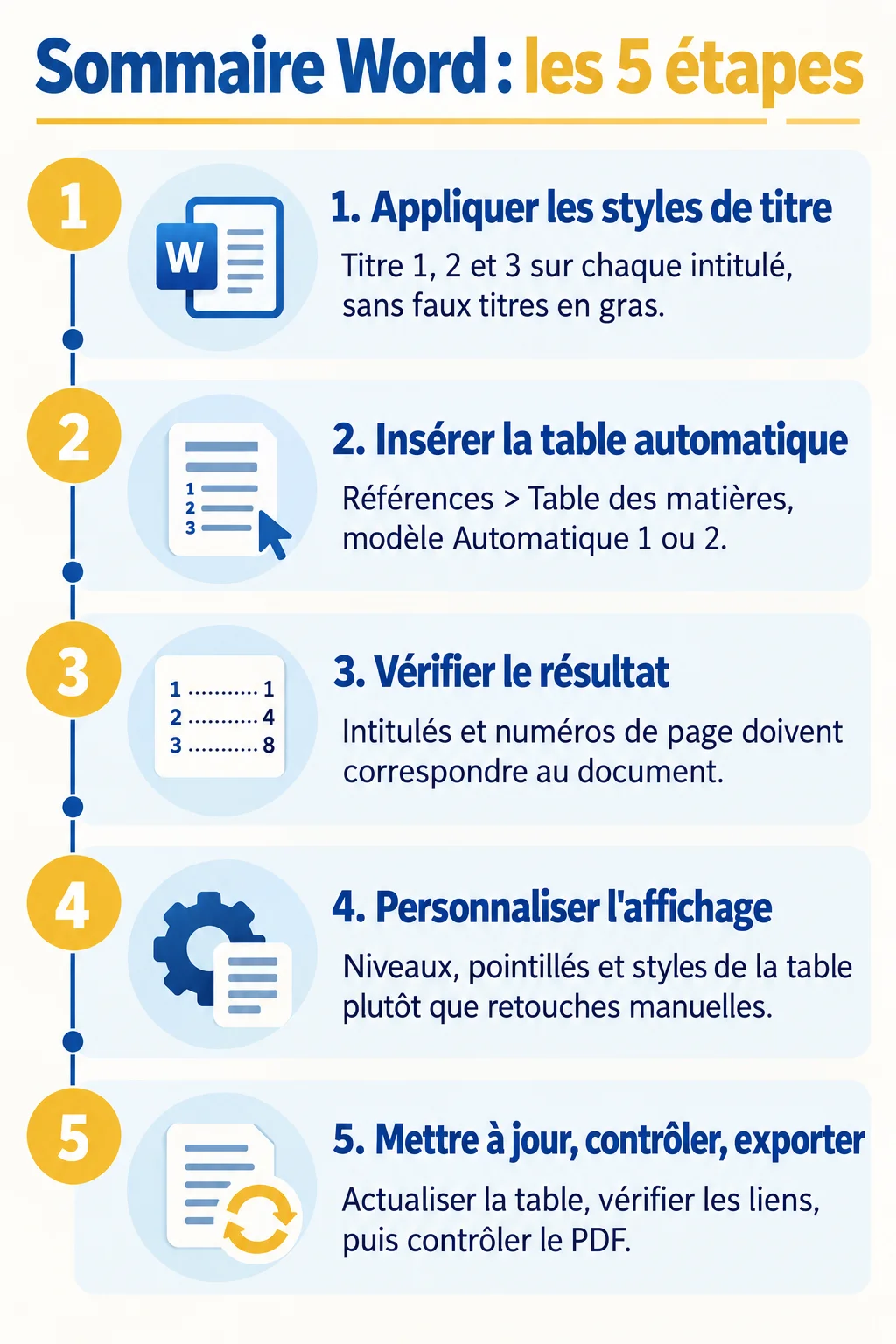
- Appliquez Titre 1, 2 et 3 : le sommaire lit uniquement ces styles.
- Insérez la table via Références > Table des matières, modèle automatique.
- Actualisez toute la table après un titre ajouté, supprimé ou renommé.
- Le modèle manuel ne suit pas les titres : évitez-le.
- Contrôlez les liens et le PDF exporté avant d’envoyer.
Préparer les titres avant de créer le sommaire
Savoir comment faire un sommaire sur Word commence bien avant le menu Références. Un sommaire automatique ne fait que lire les styles de titre de votre document. Si ces styles sont absents, il n’a rien à afficher.
Prenons un mini-document fil rouge : un rapport avec une partie « Contexte », une sous-partie « Chiffres clés » et un détail « Méthode de calcul ». Voici la hiérarchie à appliquer :
- Titre 1 pour « Contexte » ;
- Titre 2 pour « Chiffres clés » ;
- Titre 3 pour « Méthode de calcul ».
Sélectionnez la ligne, puis cliquez sur le style voulu dans Accueil > Styles. Respectez l’ordre : un Titre 3 ne doit pas apparaître sans Titre 2 au-dessus.
Méfiez-vous des faux titres. Une ligne simplement agrandie ou mise en gras ressemble à un titre, mais Word ne la reconnaît pas comme tel. Elle sera absente du sommaire.
Insérer un sommaire automatique dans Word
Placez le curseur à l’endroit voulu, généralement juste après la page de garde. Ouvrez ensuite l’onglet Références, puis cliquez sur Table des matières.
Le menu propose deux modèles automatiques, « Automatique 1 » et « Automatique 2 ». Choisissez l’un des deux : Word construit alors la liste à partir de vos titres.
Vérifiez aussitôt le résultat. Les intitulés doivent correspondre à vos titres et les numéros de page à la réalité du document.
Personnaliser l’affichage du sommaire
Dans Références > Table des matières, la commande « Table des matières personnalisée » ouvre la fenêtre de réglage. Elle permet de choisir le nombre de niveaux affichés : 2 pour un document aéré, 3 pour un mémoire détaillé.
Vous réglez aussi les numéros de page et les pointillés, ainsi que l’alignement des numéros. C’est le bon endroit pour soigner la lisibilité.
Pour changer l’apparence des entrées, modifiez les styles de la table plutôt que chaque ligne. Une retouche manuelle disparaît à la prochaine mise à jour, alors qu’un style reste appliqué.
Mettre à jour le sommaire après modification
Un sommaire ne s’actualise pas toujours seul. Après une modification, cliquez dans la table puis sur Mettre à jour la table, ou utilisez la touche F9 sous Windows.
Word propose deux choix de mise à jour :
- « Mettre à jour les numéros de page uniquement » quand seule la pagination a bougé ;
- « Mettre à jour toute la table » après l’ajout, la suppression ou le renommage d’un titre.
Dans le doute, choisissez la table entière. Elle prend quelques secondes de plus, mais elle évite les oublis.
Corriger un sommaire incomplet ou incorrect
Je suis toujours le même diagnostic : titre absent, style à vérifier, mise à jour. Il règle l’essentiel des cas.
- Cliquez sur le titre qui manque dans le document.
- Regardez le style affiché dans Accueil > Styles. S’il s’agit de « Normal », appliquez Titre 1, 2 ou 3.
- Actualisez toute la table.
Si un titre apparaît au mauvais niveau, vérifiez le style qui lui est attribué. Un Titre 3 placé à la place d’un Titre 2 décale toute la hiérarchie.
Le modèle manuel est un piège classique : ses entrées ne suivent pas automatiquement les titres. Si vous renommez une partie, la ligne du sommaire reste inchangée.
Créer un sommaire dans Word pour le web ou sur Mac
Sur Mac, le parcours est le même : onglet Références, puis Table des matières. Les modèles automatiques s’y trouvent aussi.
Dans Word pour le web, la procédure compte trois étapes : placer le curseur, ouvrir Références, puis insérer la table des matières. L’aide Microsoft couvre ces trois environnements, Windows, macOS et web.
Les commandes affichées peuvent varier selon votre version et votre interface. Si un libellé diffère, cherchez le mot « table des matières » dans le ruban.
Vérifier le sommaire avant de partager le document
Question rigueur, j’ai mon avis dessus : un sommaire faux décrédibilise un rapport entier. Je fais donc un contrôle final avant chaque envoi.
- Cliquez sur quelques entrées (Ctrl + clic sous Windows) pour vérifier qu’elles mènent à la bonne section.
- Relisez les titres et la pagination après la dernière mise à jour.
- Exportez en PDF, puis ouvrez le fichier pour contrôler le rendu.
Cette minute de vérification évite les mauvaises surprises. Vous savez désormais comment faire un sommaire sur Word qui reste fiable jusqu’à l’export. 📄