Temps de lecture estimé : 7 minutes
Points clés à retenir
- Pour un PDF natif, ouvrez-le dans Word via Fichier > Ouvrir.
- Un PDF scanné exige un outil avec OCR, sinon le texte reste une image.
- Le gratuit en ligne a des quotas : fichiers par jour, taille, OCR.
- Relisez tableaux, polices, images et sauts de page après conversion.
- Pour un document sensible, convertissez hors ligne.
Choisir sa méthode de conversion PDF en Word
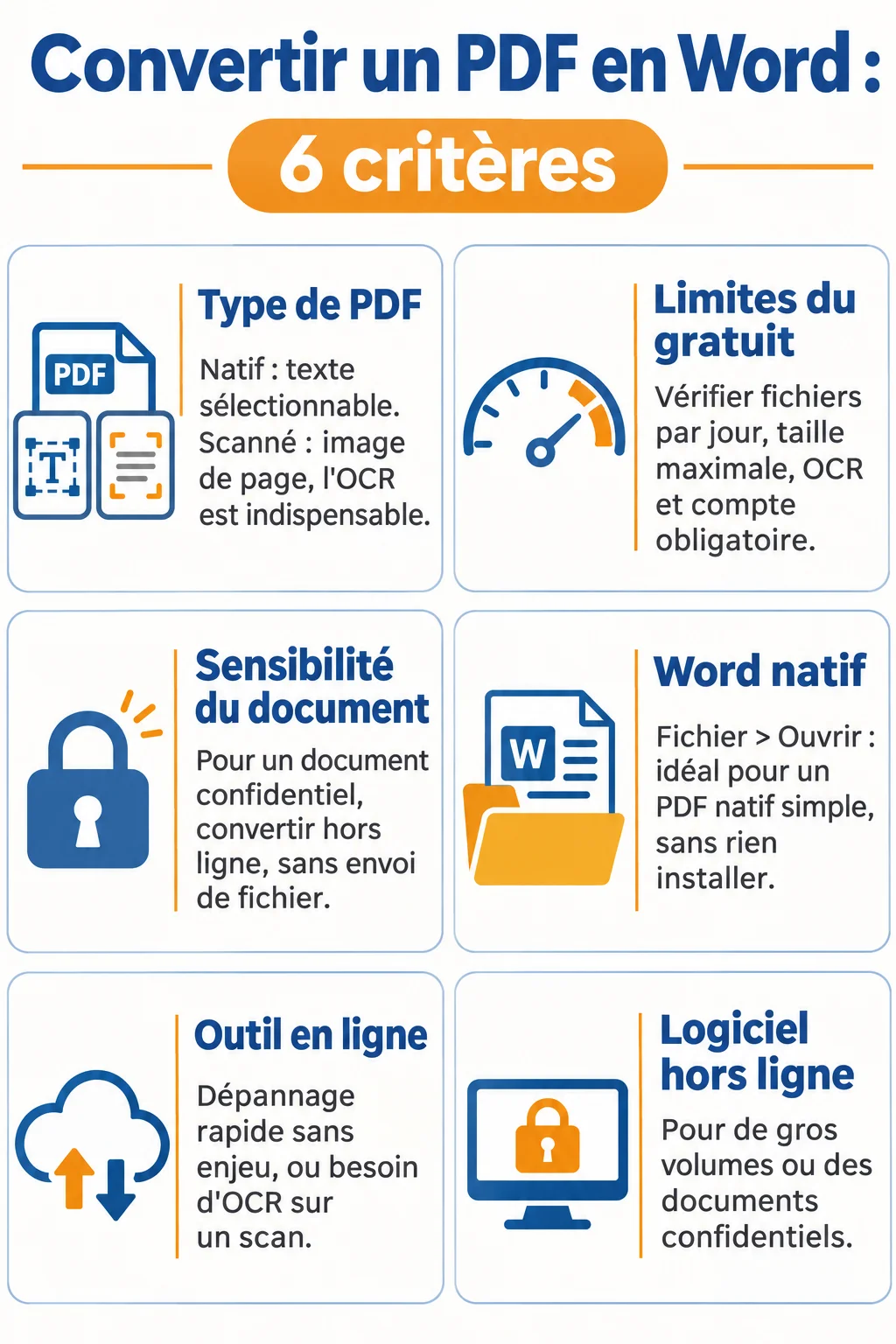
Le plus simple pour une conversion pdf en word est d’ouvrir le fichier directement dans Word, via Fichier > Ouvrir, sauf si le PDF est un scan. Dans ce cas, il faut un outil doté de l’OCR, la reconnaissance de texte.
J’ai converti des centaines de contrats, de tableaux de bord et de dossiers de levée de fonds pendant mes années de direction. Le bon choix tient à trois questions : quel type de PDF, quelles limites gratuites, quelle sensibilité du document.
Word natif, outil en ligne ou logiciel hors ligne : quand utiliser quoi
- Word natif : pour un PDF simple et un document sensible. Rien ne quitte votre ordinateur et il n’y a rien à installer.
- Outil en ligne : pour un dépannage rapide sur un document sans enjeu, ou quand l’OCR est nécessaire.
- Logiciel hors ligne : pour des volumes importants ou des documents confidentiels. Investintech annonce plus de 100 pages par minute pour Able2Extract, un chiffre de fabricant que je n’ai pas vérifié.
Gratuit réel ou gratuit limité : ce qu’il faut vérifier
« Gratuit » ne veut presque jamais dire « illimité ». Avant d’envoyer quoi que ce soit, je vérifie quatre points : le nombre de fichiers par jour, la taille maximale, la présence de l’OCR et l’obligation de créer un compte pour télécharger.
Soda PDF limite l’accès gratuit à 2 fichiers par jour. Investintech autorise une conversion gratuite par jour, sans inscription ni email.
PDF natif ou PDF scanné : le critère qui change tout
Un PDF natif contient du vrai texte, que vous pouvez sélectionner à la souris. Un PDF scanné est une photo de page, sans texte exploitable.
Testez en 5 secondes : essayez de surligner un mot. Si rien ne se sélectionne, le fichier est scanné et seule une solution avec OCR le rendra modifiable.
Convertir un PDF en Word avec Microsoft Word
Word convertit automatiquement un PDF ouvert via Fichier > Ouvrir en document modifiable, selon Microsoft. C’est ma méthode par défaut pour un PDF natif.
Pour voir la manipulation à l’écran, cette vidéo de la chaîne MatosPI montre la conversion sans logiciel supplémentaire.
Ouvrir le PDF depuis Fichier > Ouvrir
- Lancez Word, puis cliquez sur Fichier > Ouvrir > Parcourir.
- Sélectionnez votre fichier PDF.
- Validez le message qui indique que Word va convertir le PDF en document modifiable.
- Cliquez sur « Activer la modification » si le document s’ouvre en mode protégé.
- Enregistrez le résultat en .docx avec Fichier > Enregistrer sous.
L’alternative sans logiciel Word est Google Docs : on dépose le PDF dans Drive, on l’ouvre avec Google Docs, puis on le télécharge au format Word. Le fichier passe alors par les serveurs de Google.
Ce que Word ne restitue pas fidèlement
Microsoft le reconnaît lui-même : une mise en page complexe, des graphiques ou des polices personnalisées peuvent se déplacer. Mon expérience le confirme, surtout avec des plaquettes très graphiques.
Si le résultat est trop abîmé, passez à un autre outil plutôt que de réparer à la main. Un document de dix pages remis en forme manuellement coûte plus cher que n’importe quel abonnement.
Convertir un PDF en Word avec un outil en ligne gratuit
Les outils en ligne suivent tous le même parcours : importer, convertir, télécharger. Si vous voulez convertir PDF en Word sans rien installer, c’est la voie la plus rapide, à condition d’en connaître les limites.
Les étapes communes et les limites à connaître
- Glissez le PDF dans la zone d’import.
- Lancez la conversion et attendez quelques secondes.
- Téléchargez le .docx, puis vérifiez-le avant de l’utiliser.
La taille compte aussi. Soda PDF plafonne les fichiers gratuits à 3 Mb chacun, alors qu’Evernote accepte jusqu’à 100 MB, mais une conversion à la fois.
Comparer iLovePDF, Smallpdf, Adobe, Soda PDF et Investintech
| Service | Ce que le brief annonce de concret |
|---|---|
| Smallpdf | Essai gratuit de 7 jours de l’offre Pro (conversions illimitées, OCR) |
| Soda PDF | 2 fichiers par jour, 3 Mb maximum par fichier |
| Investintech | Une conversion gratuite par jour, sans inscription |
| Adobe | Plus de 25 outils Acrobat en ligne avec un compte gratuit |
| iLovePDF | OCR en 25 langues, dont le français |
| Evernote | Fichiers jusqu’à 100 MB, un par un |
Aucun de ces services n’est « le meilleur » dans l’absolu. Pour un fichier occasionnel, je choisis l’outil dont la limite ne me gêne pas ce jour-là.
Convertir un PDF scanné en Word modifiable avec l’OCR
Un PDF scanné se convertit en image, pas en texte, tant que l’OCR n’est pas activé. C’est le piège classique : le Word obtenu s’ouvre, mais rien n’est modifiable.
Outils qui proposent l’OCR, gratuit ou payant
L’offre varie fortement. Smallpdf réserve l’OCR à son abonnement Pro, qui donne aussi accès à plus de 40 outils PDF supplémentaires. Adobe le réserve à Acrobat Pro, et Evernote indique ne pas le prendre en charge.
FreePDFConvert et Investintech l’affichent comme inclus. Regardez donc la ligne OCR avant d’importer votre scan, pas après.
Langues prises en charge et qualité de reconnaissance
iLovePDF liste 25 langues d’OCR, dont le français, l’anglais, l’allemand, l’espagnol, l’arabe, le chinois et le japonais. Pour des documents en français, la couverture est donc rarement un problème.
La qualité dépend surtout du scan lui-même. Une page bien droite, à 300 dpi, donne un meilleur texte qu’une photo prise de biais au smartphone, et il faut relire les chiffres un par un.
Conserver la mise en forme et vérifier le fichier Word obtenu
Aucune promesse de fidélité à 100 % ne tient sans test. Je relis toujours le Word obtenu avec cette checklist :
- Tableaux : nombre de lignes et de colonnes, cellules fusionnées, totaux.
- Polices : substitutions visibles, titres décalés.
- Images : présence, position, légendes restées au bon endroit.
- Sauts de page : pages blanches, paragraphes coupés, en-têtes dupliqués.
- Chiffres : comparaison de trois ou quatre montants avec le PDF d’origine.
PDF volumineux, protégé ou en lot
Pour un PDF volumineux, découpez-le en parties avant de passer par un outil gratuit à 3 Mb ou 100 MB. Un PDF protégé par mot de passe doit d’abord être déverrouillé avec le mot de passe, que vous devez détenir légitimement.
Pour convertir plusieurs fichiers, les versions gratuites en ligne font vite mal : Evernote traite les fichiers un par un, Soda PDF s’arrête à 2 par jour. Un logiciel hors ligne devient alors plus rentable que l’essai gratuit.
Confidentialité : que deviennent vos fichiers en ligne ?
Envoyer un PDF à un outil en ligne revient à confier ce document à un tiers. Pour un menu de restaurant, aucun souci. Pour un contrat ou une pièce d’identité, je m’abstiens.
Durées de suppression annoncées
Smallpdf annonce une suppression automatique une heure après traitement, avec chiffrement TLS, conformité RGPD et certification ISO/IEC 27001. Soda PDF annonce une suppression sous 24 heures.
Ce sont des déclarations d’éditeurs. Vous ne pouvez pas les vérifier vous-même, donc ne les prenez pas pour des garanties.
Chiffrement, certifications et conversion hors ligne
Le chiffrement protège le transfert, et une certification atteste de procédures. Aucun des deux n’empêche le service de traiter votre contenu sur ses serveurs, comme dans tout stockage en cloud.
La CNIL déconseille de démarrer une prestation de sous-traitance sans contrat reprenant les exigences de l’article 28 du RGPD. Cela concerne l’envoi de documents contenant des données personnelles à un service tiers.
Dans ces cas, je convertis hors ligne, avec Word ou un logiciel installé. Le document ne quitte jamais mon poste.
Questions fréquentes
Quel est le meilleur convertisseur de PDF en Word gratuit ?
Pour un PDF natif, Word lui-même est le meilleur choix gratuit : il n’a ni quota ni envoi vers un tiers. Pour un scan, il faut un outil avec OCR, mais l’OCR gratuit dépend du service et de ses limites du moment. Choisissez selon votre type de fichier et sa sensibilité, puis relisez toujours le résultat de votre conversion pdf en word.