Temps de lecture estimé : 4 minutes
Points clés à retenir
- Face ID : maintenir bouton latéral + volume simultanément
- Bouton principal : bouton latéral ou supérieur seul selon le modèle
- Sans bouton : Réglages > Général > Éteindre
- Écran figé : séquence volume haut, bas, puis bouton latéral
- Batterie vide : recharger 30 min à 1h avant de réessayer
Éteindre un iPhone avec Face ID
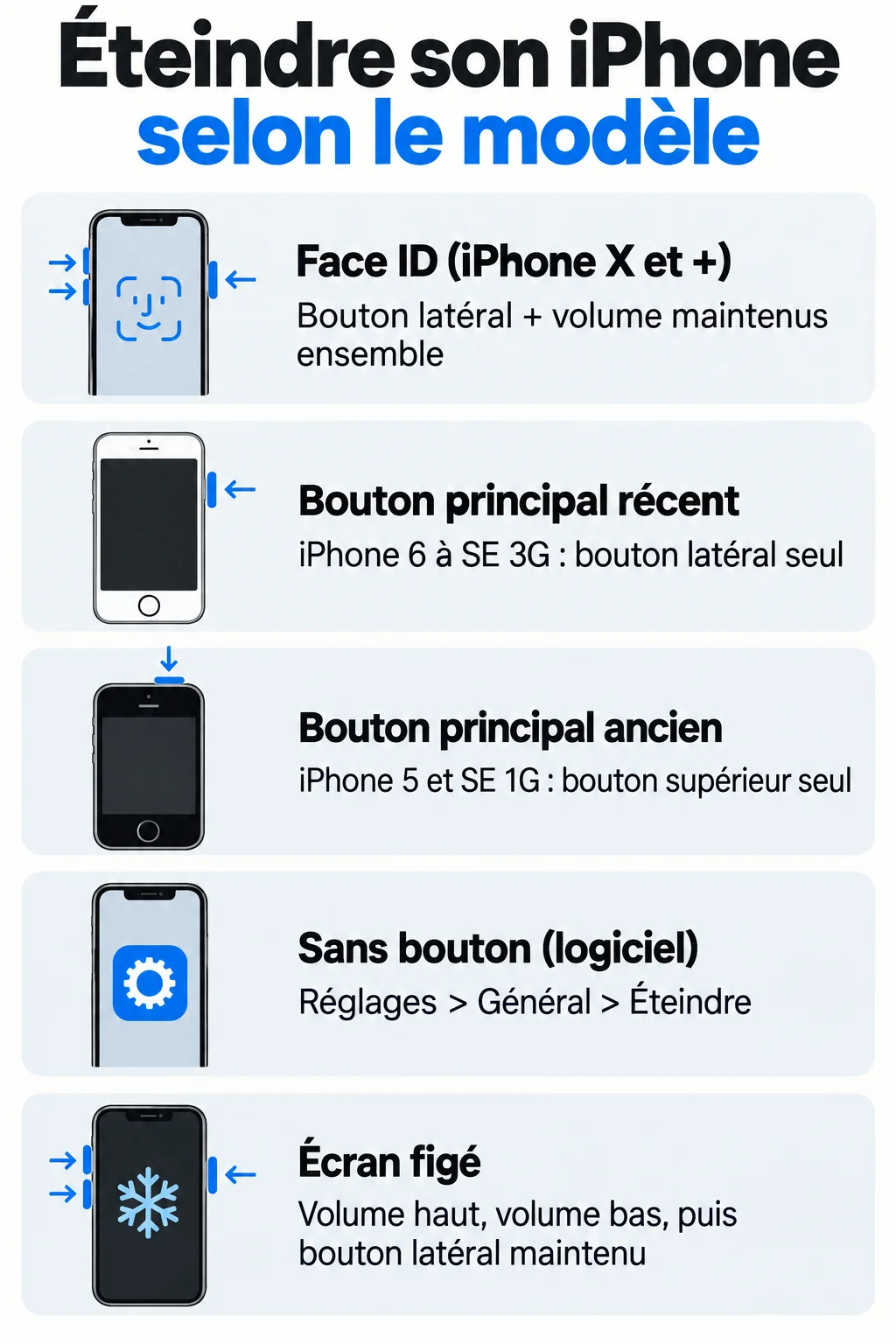
Vous cherchez comment éteindre un iPhone et l’écran ne comporte aucun bouton rond en façade ? Vous tenez un modèle à Face ID — iPhone X et versions suivantes.
La procédure repose sur 2 boutons maintenus simultanément : le bouton latéral, sur le côté droit, et l’un des deux boutons de volume, sur le côté gauche.
- Maintenez le bouton latéral et un bouton de volume en même temps
- Attendez que le curseur « Éteindre » apparaisse à l’écran
- Faites glisser ce curseur vers la droite
- Patientez jusqu’à l’arrêt complet de l’appareil
Dans mes années de direction, j’ai appris que les gestes techniques les plus simples sont souvent ceux qu’on oublie sous la pression. Ce raccourci en fait partie, et une fois mémorisé, il ne pose plus jamais de problème.
Éteindre un iPhone avec bouton principal
Les modèles plus anciens, dotés d’un bouton rond en façade, s’éteignent différemment. Deux cas de figure se présentent selon l’ancienneté de l’appareil.
- iPhone 6, 7, 8 et SE (2e ou 3e génération) : maintenez uniquement le bouton latéral, sur le côté droit
- iPhone SE de 1re génération, iPhone 5 et modèles antérieurs : maintenez le bouton supérieur, placé en haut de l’appareil
Dans les deux cas, un curseur « Éteindre » s’affiche à l’écran. Il suffit de le faire glisser puis d’attendre 30 secondes avant que l’iPhone ne s’arrête totalement.
Éteindre l’iPhone sans utiliser les boutons
Il existe une alternative logicielle, utile si un bouton physique fonctionne mal ou si vous préférez naviguer dans les menus. Elle passe par les réglages internes de l’appareil.
- Ouvrez Réglages, puis Général, et enfin Éteindre tout en bas de la page
- Faites glisser le curseur qui apparaît alors à l’écran
Sur certains modèles, le centre de contrôle propose également une commande d’arrêt rapide. Ces deux méthodes exigent cependant de pouvoir toucher et faire défiler l’écran normalement.
Si le tactile ne répond plus, aucune de ces solutions ne fonctionnera. Il faut alors passer par une autre procédure, détaillée ci-dessous.
Que faire si l’écran ne répond plus ?
Un écran figé change complètement la donne. Afficher un curseur à l’écran ne sert à rien si le tactile ne répond plus, il faut alors forcer l’appareil à redémarrer, sans passer par la moindre interaction visuelle.
Un redémarrage forcé n’éteint pas l’iPhone au sens propre : il coupe puis relance l’appareil immédiatement, sans passer par l’écran d’arrêt.
Sur les modèles à Face ID, la séquence demande 3 actions successives :
- Appuyez brièvement sur le bouton de volume haut, puis relâchez
- Appuyez brièvement sur le bouton de volume bas, puis relâchez
- Maintenez le bouton latéral jusqu’à l’apparition du logo Apple
Le logo peut mettre plus de 10 secondes à s’afficher. Ne relâchez pas le bouton avant qu’il n’apparaisse, même si rien ne se passe pendant plusieurs secondes.
Sur l’iPhone 7 et les modèles plus anciens, les combinaisons diffèrent sensiblement. Mieux vaut vérifier la procédure exacte correspondant à votre génération d’appareil avant de tenter la manipulation.
Rallumer ou redémarrer l’iPhone
Pour rallumer un iPhone éteint, la logique reste simple : maintenez le bouton latéral, ou le bouton supérieur sur les anciens modèles, jusqu’à l’apparition du logo Apple.
Un redémarrage normal, lui, consiste simplement à éteindre l’appareil puis à le rallumer dans la foulée. C’est la méthode à privilégier quand tout fonctionne, mais qu’un petit ralentissement justifie de relancer le système.
Le redémarrage forcé, décrit plus haut, reste réservé aux situations où l’écran ne répond plus du tout. Ne confondez pas les deux opérations : forcer un redémarrage sur un appareil qui fonctionne normalement n’apporte rien de plus qu’un cycle classique.
Si l’iPhone reste éteint
Avant de répéter les manipulations, vérifiez la charge de la batterie. C’est souvent la cause la plus banale, et pourtant la plus oubliée dans l’urgence.
- Branchez l’iPhone et patientez 30 minutes si un symbole de batterie faible s’affiche, jusqu’au démarrage effectif
- Laissez charger 1 heure avant de retenter quoi que ce soit si rien ne s’affiche du tout
Si l’appareil ne démarre toujours pas après ce délai, le problème dépasse probablement une simple manipulation. Dans ce cas, mieux vaut se tourner vers l’assistance Apple plutôt que de multiplier les tentatives à l’aveugle.
Retenez au moins ceci : savoir comment éteindre un iPhone dépend avant tout du modèle entre les mains, et de l’état de son écran au moment où vous en avez besoin.