L’essentiel à retenir : un pavé tactile bloqué provient souvent d’une désactivation accidentelle par raccourci clavier (Fn + Fx) ou d’un pilote obsolète après une mise à jour. Pour le réactiver, vérifiez d’abord vos touches de fonction ou le témoin lumineux dédié. Si le problème persiste, réinstallez le pilote via le Gestionnaire de périphériques pour restaurer la communication logicielle immédiatement.
Une étude technique montre qu’environ 80 % des pannes informatiques courantes proviennent de simples erreurs de configuration logicielle plutôt que d’un défaut matériel réel. C’est un chiffre rassurant qui prouve que votre ordinateur n’est sans doute pas bon pour la casse.
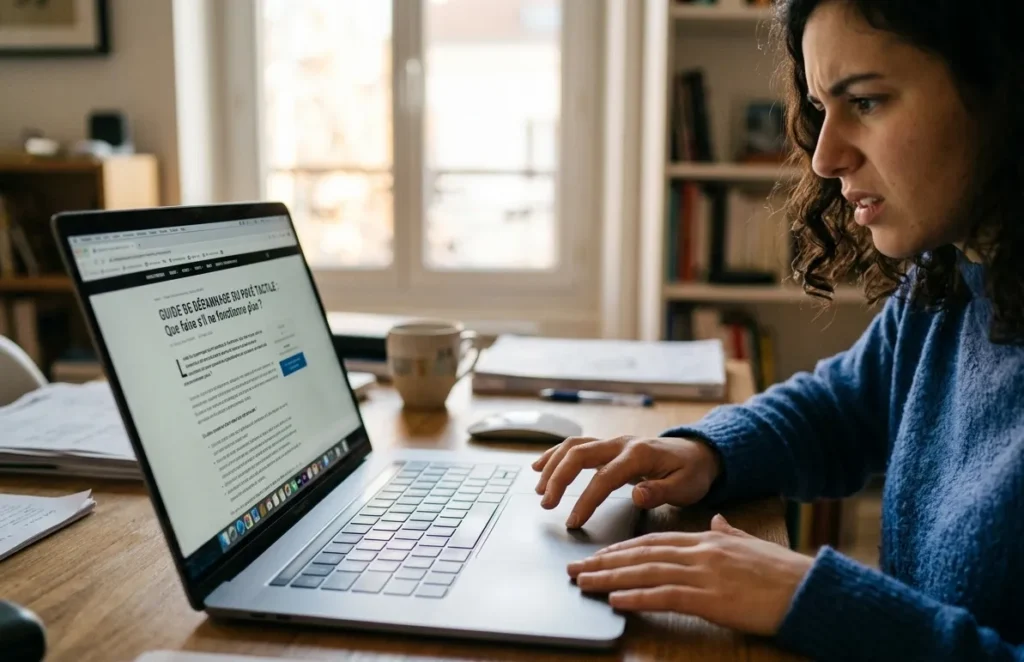
Pourtant, se retrouver avec un curseur immobile alors qu’on a un dossier urgent à terminer est une situation particulièrement stressante. Je vais vous aider à identifier pourquoi votre pavé tactile ne fonctionne plus et vous guider pas à pas pour le réactiver en quelques minutes.
Pourquoi votre pavé tactile est bloqué et comment le réactiver
La réactivation d’un pavé tactile s’opère via les touches de fonction (F1-F12), le gestionnaire de périphériques pour les pilotes corrompus, ou les réglages système Windows/macOS. Un nettoyage physique élimine souvent les faux contacts mécaniques, première étape avant d’envisager une panne matérielle.
En fait, le premier réflexe, le plus rapide, réside souvent dans une simple manipulation du clavier.
Utiliser les raccourcis clavier pour une relance immédiate
Cherchez la touche de fonction, souvent F5, F7 ou F9. Elle porte une icône de trackpad barré. C’est le commutateur matériel le plus fréquent.
Appuyez simultanément sur Fn et cette touche de fonction. Sur certains PC récents, la touche seule suffit. Vérifiez bien le logo sur votre clavier.
Guettez le message à l’écran. L’affichage « Touchpad activé » confirme le succès.
Vérifier l’état de l’interrupteur physique ou du témoin lumineux
Cherchez un point lumineux en haut à gauche du pavé. Ce témoin indique souvent un verrouillage manuel.
Un simple double-clic rapide sur le coin du pavé tactile peut suffire à le verrouiller ou le déverrouiller par inadvertance.
Tapotez deux fois fermement sur cette zone sensitive. Le voyant doit changer de couleur ou s’éteindre.
Certains modèles pro possèdent un bouton coulissant. Vérifiez qu’il n’est pas sur « off ».
Paramètres système pour débloquer la situation
Si les touches physiques ne répondent pas, le problème se cache probablement dans les entrailles du système d’exploitation.
Réactiver le dispositif dans les réglages Windows ou macOS
Appuyez sur la touche Windows puis tapez « Pavé tactile » pour ouvrir le menu. Naviguez ensuite avec la touche Tab pour atteindre l’interrupteur principal. L’activation logicielle est indispensable pour retrouver l’usage du curseur.
Maîtriser la navigation clavier sauve la mise quand le pointeur reste figé. C’est une compétence utile pour contourner les blocages sans souris.
Cliquez enfin sur « Réinitialiser » tout en bas de la page. Cela remet à zéro les conflits de configuration logicielle immédiatement.
Résoudre le conflit avec une souris USB ou Bluetooth
Débranchez tout périphérique externe pour tester la réaction du système. Windows désactive parfois le trackpad dès qu’une souris est détectée. Cherchez l’option « Laisser le pavé tactile activé lorsqu’une souris est branchée » dans vos paramètres.
Voici quelques vérifications rapides à effectuer :
- Désactiver le Bluetooth pour tester la connexion.
- Débrancher le dongle USB de votre souris sans fil.
- Vérifier les paramètres de souris externe dans le panneau de configuration.
Ajuster la sensibilité et le rejet de la paume
Augmentez la sensibilité dans le menu dédié. Un réglage trop bas donne l’impression d’un pavé tactile ne fonctionne plus alors qu’il est juste peu réactif.
Configurez ensuite le « rejet de la paume ». Cette option évite que le curseur ne saute partout pendant que vous tapez au clavier.
Testez les gestes à trois doigts pour voir. Si Windows les reconnaît, le matériel fonctionne mais le clic est simplement bridé.
Gestion des pilotes via le gestionnaire de périphériques
Parfois, le système « oublie » comment communiquer avec le matériel, ce qui nécessite une intervention sur les pilotes.
Mettre à jour le pilote pour corriger les bugs
Ouvrez le gestionnaire de périphériques via un clic droit sur le bouton Démarrer. Cherchez ensuite la section « Souris et autres périphériques de pointage » dans la liste. C’est ici que tout se joue.
Faites un clic droit sur le pilote Synaptics ou HID. Choisissez « Mettre à jour le pilote ». Privilégiez la recherche automatique sur Internet pour obtenir la version la plus stable. Un pilote obsolète bloque souvent tout, alors ne négligez pas cette étape.
Redémarrer la machine obligatoirement. Cela finalise l’installation des nouveaux fichiers système.
Réinstaller le matériel s’il est invisible ou corrompu
Si le pavé n’apparaît pas, cliquez sur « Désinstaller l’appareil ». Pas de panique, Windows le réinstallera automatiquement au prochain boot. C’est une manipulation très efficace quand le pavé tactile ne fonctionne plus du tout.
Utilisez l’icône « Rechercher des modifications sur le matériel ». Cette action force le scan des composants physiques non reconnus par votre système. Nous voyons souvent que cela suffit à réveiller le périphérique.
Forcer la détection matérielle est la solution ultime avant de conclure à une défaillance réelle du circuit imprimé.
Entretien et diagnostic des pannes matérielles
Bref, si le logiciel est hors de cause, il est temps de regarder de plus près l’état physique de votre machine.
Nettoyer la surface pour éliminer les faux contacts
La saleté ou l’humidité perturbent souvent la conductivité capacitive. Passez simplement un chiffon microfibre très légèrement humide sur toute la surface tactile. Cela suffit généralement pour éliminer les résidus.
| Symptôme | Cause probable | Action recommandée |
|---|---|---|
| Curseur fou | Humidité ou résidus | Nettoyage microfibre |
| Clic bloqué | Miettes ou poussière | Retrait au cure-dent |
| Aucune réponse | Nappe déconnectée | Vérification interne |
| Latence | Électricité statique | Réinitialisation électrique |
Vérifiez aussi les interstices avec un cure-dent en plastique. Des miettes peuvent bloquer le mécanisme de clic physique sous la plaque. Soyez très délicat lors de cette manipulation.
Reconnaître les signes d’un dommage physique irréparable
Une batterie qui gonfle peut soulever le pavé tactile par le dessous. Si vous remarquez une déformation de la coque, éteignez tout immédiatement. C’est un risque de sécurité majeur pour votre ordinateur. Ne tentez surtout pas de l’ouvrir.
En cas de danger, suivez la procédure d’arrêt d’urgence pour sécuriser l’appareil. Placez ensuite la machine sur une surface non inflammable, comme du carrelage. Contactez vite un centre agréé.
Si rien ne bouge après ces tests, le câble flexible est peut-être débranché. Un technicien devra alors ouvrir le châssis.