Temps de lecture estimé : 6 minutes
Points clés à retenir
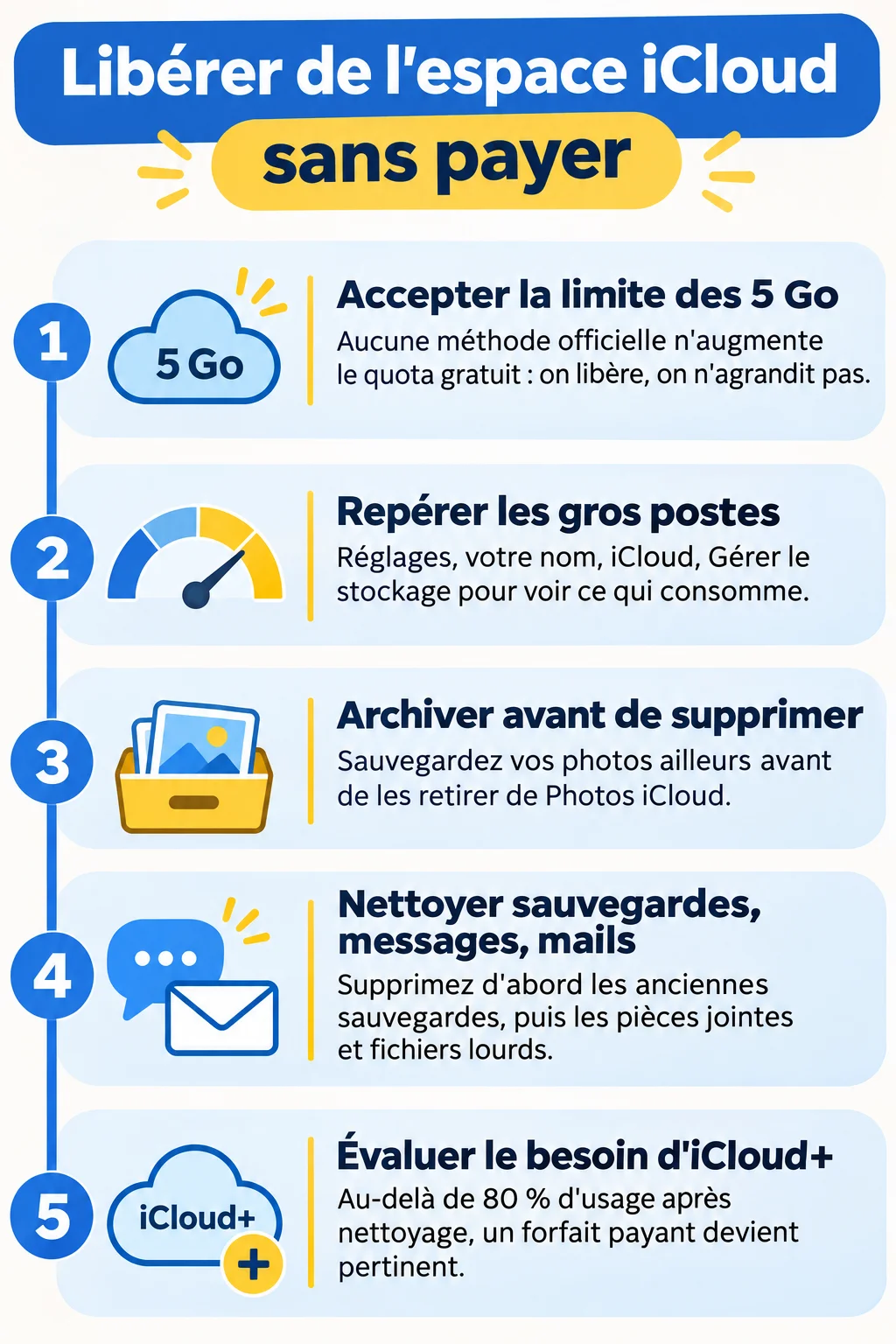
- Les 5 Go gratuits d’iCloud sont fixes : on libère, on n’augmente pas.
- Repérez les gros postes dans Réglages, iCloud, Gérer le stockage.
- Archivez vos photos avant de les supprimer de Photos iCloud.
- Dès la version 27, les albums partagés comptent chez leur créateur.
- Au-delà de 80 % d’usage après nettoyage, iCloud+ devient pertinent.
Augmenter ou libérer : ce que « gratuit » permet sur iCloud
Pour augmenter le stockage iCloud gratuitement, il n’existe aucune méthode officielle : Apple offre 5 Go à l’inscription et ce plafond ne bouge pas. La seule voie gratuite consiste à libérer de la place, ou à déplacer une partie de vos données ailleurs.
J’ai adopté cette logique sur tous mes appareils. Ce n’est pas de la théorie, je l’ai vécu en comité de direction : on ne finance un forfait qu’après avoir vérifié ce qu’on consomme.
Les 5 Go offerts : une limite fixe
Ces 5 Go se partagent entre sauvegardes, photos, messages, mails et fichiers. Pour un iPhone utilisé depuis quelques années, c’est vite insuffisant.
Les promesses de « 50 Go gratuits » par astuce ou code promo ne reposent sur rien d’officiel. Je les ignore.
Ce qui se passe quand iCloud est plein
Les sauvegardes s’arrêtent, les nouvelles photos ne se synchronisent plus et les mails risquent de ne plus arriver. Un point mérite l’attention : si le quota est dépassé, les photos supprimées sont effacées immédiatement, sans passer par l’album Supprimés récemment.
Apple déclenche généralement l’alerte autour de 80 % d’utilisation, d’après mcprice.fr. Mieux vaut agir à ce stade que dans l’urgence.
Repérer ce qui remplit votre stockage iCloud
Avant de supprimer quoi que ce soit, je regarde le détail. C’est l’équivalent d’une revue de comptes : on traite d’abord le plus gros poste.
- Sur iPhone : Réglages, votre nom, iCloud, puis la barre de stockage (« Gérer le stockage du compte » ou « Gérer le stockage » selon la version d’iOS).
- Sur Mac : Réglages Système, votre nom, iCloud, puis « Gérer ».
La section « Recommandé pour vous » propose des actions ciblées, comme vider les éléments supprimés récemment ou trier les grosses pièces jointes.
Ne confondez pas le stockage de l’appareil et le stockage iCloud. Libérer de la place sur l’iPhone ne vide pas iCloud.
Libérer de l’espace : sauvegardes, messages, mails et fichiers
Le plus gros poste est souvent la sauvegarde d’un ancien appareil. Voici l’ordre que je suis.
Supprimer les anciennes sauvegardes et choisir les apps
Dans « Gérer le stockage du compte », puis « Sauvegardes », supprimez celles des appareils que vous n’utilisez plus. Supprimer une sauvegarde désactive la sauvegarde de cet appareil.
Une sauvegarde reste disponible 180 jours après la désactivation, d’après Apple. Désactiver une app dans la sauvegarde supprime en revanche ses données d’iCloud : sauvegardez-les ailleurs avant.
Nettoyer Messages, mails et iCloud Drive
- Dans Messages, supprimez les conversations lourdes et leurs pièces jointes (photos, vidéos).
- Réglez la conservation des messages sur 30 jours ou 1 an si vous n’avez pas besoin de l’historique, comme le suggère telework.ro.
- Dans Mail, triez les messages volumineux puis videz la corbeille.
- Dans iCloud Drive, repérez les gros fichiers et les anciens documents.
Sous iOS 26 et macOS Tahoe 26, les affiches et photos de contacts comptent aussi dans le quota. Les vieux guides l’oublient.
Alléger Photos iCloud et les albums partagés
Photos pèse presque toujours le plus lourd. Supprimer une photo dans Photos iCloud la retire de tous les appareils synchronisés. J’archive donc d’abord sur un disque externe, puis je supprime.
Doublons, vidéos lourdes et Supprimés récemment
Commencez par les vidéos longues et les doublons. Les éléments supprimés restent 30 jours dans Supprimés récemment sans compter dans le quota, d’après Apple.
Pour récupérer l’espace tout de suite, videz cet album. L’opération est alors définitive.
Albums partagés : qui paie l’espace
Dès la version 27 d’iOS, iPadOS, macOS et visionOS, les photos d’un album partagé comptent dans le stockage de son créateur, précise Apple. Les membres ne paient rien.
Supprimer un album fait perdre l’accès aux éléments que les membres n’ont pas enregistrés. Prévenez-les avant.
Que fait « Optimiser le stockage » ?
Cette option garde les originaux dans iCloud et des versions allégées sur l’appareil. Elle libère donc la place de l’iPhone, pas celle d’iCloud.
Partage familial et offres : gagner de l’espace sans payer plus
Le partage familial n’est pas gratuit. Il mutualise un forfait iCloud+ payant (50 Go, 200 Go, 2 To, 6 To ou 12 To) entre les membres du groupe, pour photos, documents et sauvegardes. Chaque membre garde ses données privées.
Le nombre de membres varie selon la page : Apple parle de cinq membres avec le titulaire, mcprice.fr de six au total. Vérifiez dans les Réglages de votre pays.
Offres temporaires et comptes éducation
- À l’achat d’un nouvel iPhone ou iPad, Apple offre un espace iCloud temporaire si votre forfait ne suffit pas à sauvegarder l’ancien. Vous avez 21 jours pour restaurer, prolongeables de 21 jours via « Conserver ma sauvegarde plus longtemps ».
- Après restauration, cette sauvegarde reste disponible sept jours.
- Le 200 Go annoncé pour les étudiants concerne les établissements scolaires, pas les particuliers.
Compléter avec un autre service de stockage
Pour rester à 0 €, je déplace les archives hors d’iCloud. Un cloud tiers gratuit ou un disque dur externe accueille les photos et fichiers que je ne consulte plus.
- Exportez vos photos vers le service choisi ou vers un disque externe, puis vérifiez la copie.
- Sur Mac, une sauvegarde locale évite de tout confier à iCloud.
La limite est nette : un autre service ne reproduit pas la synchronisation automatique d’iCloud entre vos appareils Apple. Ce n’est pas une solution miracle, seulement un complément pour les archives.
Quand passer à iCloud+ et combien ça coûte
Mon seuil est simple. Si, après nettoyage, vous restez au-dessus de 80 % d’utilisation, l’abonnement devient raisonnable.
| Forfait | Prix mensuel indiqué |
|---|---|
| 50 Go | 0,99 € |
| 200 Go | 2,99 € |
| 2 To | 9,99 € |
Ces tarifs viennent de mcprice.fr, sans date. Confirmez-les chez Apple avant de souscrire.
Pour changer de forfait sur iPhone : Réglages, votre nom, iCloud, « Gérer le stockage du compte », puis « Changer de forfait de stockage ». Le 200 Go partagé en famille est souvent le meilleur rapport coût par personne.
Questions fréquentes
Où obtenir 100 Go de stockage cloud gratuit ?
Apple n’offre que 5 Go sur iCloud, donc 100 Go gratuits n’existent pas chez lui. Certains services tiers proposent des offres gratuites ou promotionnelles, mais leurs conditions changent et elles ne remplacent pas la synchronisation iCloud. Vérifiez toujours les limites avant d’y déplacer vos archives.