⏱ Temps de lecture estimé : 9 minutes
Points clés à retenir
- Un test en câble Ethernet règle la majorité des pannes liées au wifi
- Canal 1, 6 ou 11 en 2,4 GHz ou passage en 5 GHz stabilisent le signal
- DNS 1.1.1.1 (Cloudflare) ou 8.8.8.8 (Google) contournent le filtrage FAI
- Un VPN débloque l’accès si le serveur reste injoignable
- Vérifiez vos identifiants et la mise à jour de l’app avant d’appeler le support
Pourquoi votre IPTV ne fonctionne plus en wifi : le diagnostic en 3 minutes
Quand votre IPTV ne fonctionne plus en wifi, l’écran noir ou le buffering en boucle a presque toujours une explication simple : signal wifi faible, débit insuffisant, ou blocage côté FAI. Pas besoin de rappeler un technicien pour trancher.
Franchement, la méthode la plus rapide consiste à isoler la variable en cause. Testez votre IPTV sur un autre réseau, la 4G du smartphone par exemple. Si ça fonctionne, le problème vient bien de votre wifi domestique et pas de votre abonnement.
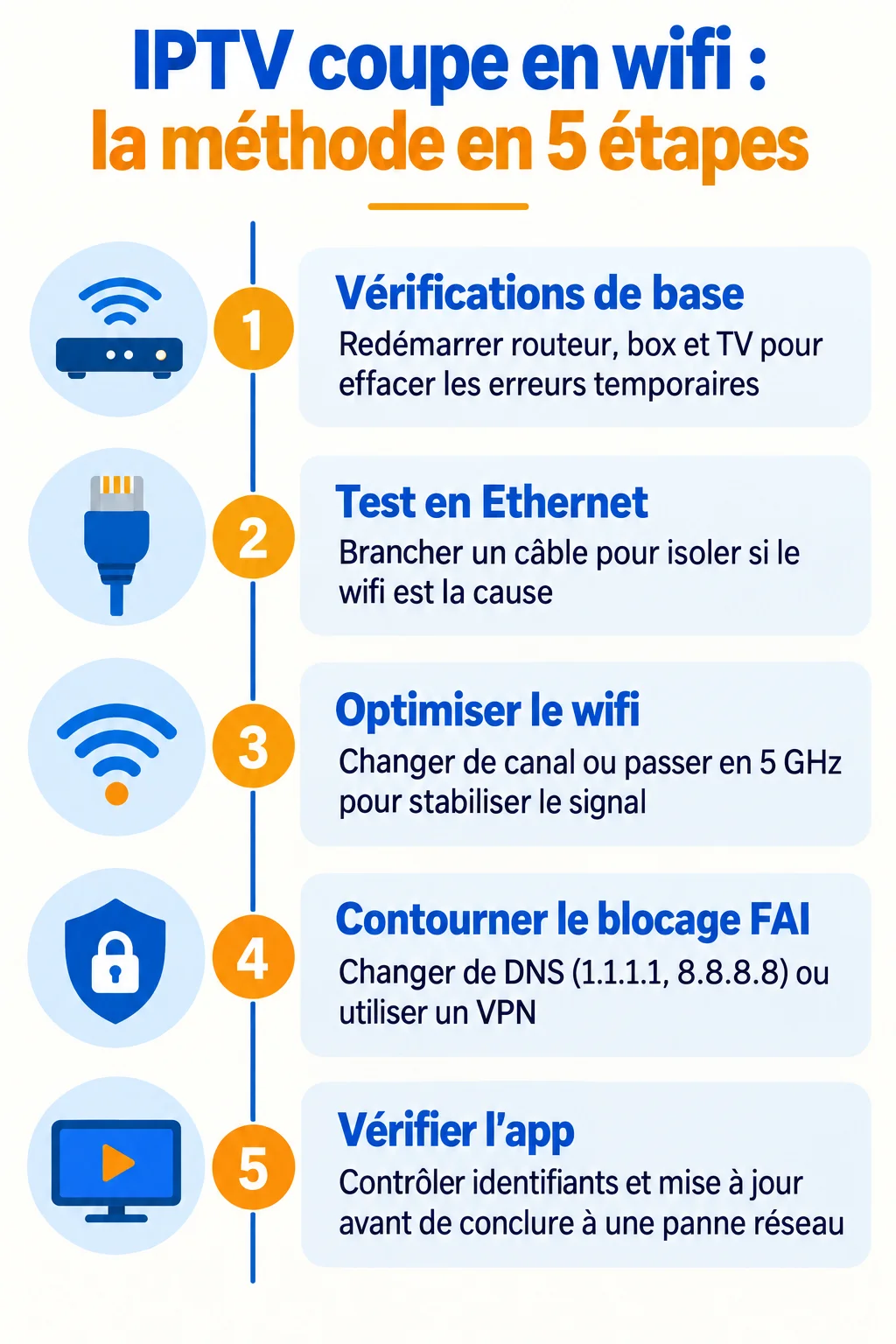
Ce guide suit un ordre logique : d’abord les vérifications basiques (redémarrage, câble Ethernet), puis l’optimisation du wifi, avant d’aborder les blocages FAI et les soucis liés à l’application elle-même.
Deux symptômes se ressemblent mais n’ont pas la même origine. Si l’image se fige ou saccade alors que l’app reste ouverte, le wifi manque de débit ou de stabilité. Si l’app affiche un message d’erreur et refuse même de charger la chaîne, le problème se situe plutôt du côté du serveur ou de vos identifiants, un cas traité plus loin dans ce guide.
Les vérifications de base avant toute manipulation technique
Avant de toucher aux paramètres réseau, éliminez les causes les plus fréquentes. Ces étapes prennent cinq minutes et résolvent déjà une bonne partie des cas.
Redémarrer le routeur, la box et le téléviseur
Débranchez routeur, box IPTV et téléviseur. Attendez 30 secondes, puis rebranchez le tout dans le même ordre. Ce redémarrage réinitialise les connexions et efface les erreurs temporaires accumulées par le routeur.
Tester la connexion en câble Ethernet
Reliez votre box IPTV au routeur avec un câble Ethernet. Si l’image redevient stable, le wifi est en cause : interférences, distance, obstacle. Si le problème persiste même en filaire, il vient plutôt du FAI ou du service IPTV lui-même, direction les sections suivantes.
Vérifier le wifi avec un autre appareil
Lancez une vidéo sur votre smartphone connecté au même réseau. Pour du contenu HD, visez un débit stable d’au moins 15 Mbps, et 25 Mbps pour la 4K. Si même votre téléphone rame, le souci touche tout votre réseau, pas seulement l’IPTV.
Mesurer votre débit réel avec un test de vitesse
Un outil comme Speedtest.net ou Fast.com donne en 10 secondes le débit descendant réel de votre connexion, au plus près de la box IPTV. Comparez ce chiffre au débit théorique annoncé par votre FAI : un écart important trahit souvent une saturation du réseau aux heures de forte affluence, en soirée notamment.
Optimiser votre wifi pour stabiliser le flux IPTV
En vrai, le wifi domestique n’est pas conçu pour un flux vidéo continu sur plusieurs heures. Quelques réglages suffisent pourtant à le rendre fiable.
Changer de canal wifi
En 2,4 GHz, seuls les canaux 1, 6 et 11 ne se chevauchent pas. Si votre routeur est réglé sur un autre canal, ou en automatique dans une zone dense, il subit les interférences des réseaux voisins. Accédez à l’interface d’administration, souvent à l’adresse 192.168.1.1, et forcez un de ces trois canaux dans les paramètres wifi.
Passer sur la bande 5 GHz
La bande 5 GHz offre 23 canaux disponibles en Europe contre 3 seulement en 2,4 GHz, avec beaucoup moins d’interférences. Son signal traverse moins bien les murs : rapprochez la box IPTV du routeur si vous basculez dessus.
Repositionner le routeur et désactiver le WMM Power Save
Placez le routeur en hauteur, au centre du logement, loin du micro-ondes et des murs en béton. Sur certains modèles, désactivez aussi le WMM Power Save dans les paramètres avancés. Cette fonction d’économie d’énergie coupe brièvement le wifi par intermittence, ce qui provoque des micro-coupures fatales au streaming.
| Bande | Canaux libres | Portée | Idéal pour |
|---|---|---|---|
| 2,4 GHz | 1, 6, 11 | Longue, traverse les murs | Box éloignée du routeur |
| 5 GHz | 23 en Europe | Courte, sensible aux obstacles | Box proche du routeur, HD/4K |
Activer la QoS et vérifier le double NAT
Sur les routeurs récents, la fonction QoS (Quality of Service) permet de prioriser le flux vidéo sur les autres usages du réseau, utile quand plusieurs appareils partagent le même wifi. Vérifiez aussi l’absence de double NAT si vous utilisez un routeur personnel derrière la box du FAI : cette configuration ajoute une couche réseau qui perturbe parfois les flux IPTV.
Que faire quand l’IPTV ne peut pas se connecter au serveur
Ce message est différent d’un simple écran figé : l’application n’arrive même pas à joindre le serveur de streaming. Trois causes reviennent le plus souvent.
Vérifier les identifiants et l’URL du serveur
Recopiez soigneusement identifiant, mot de passe et URL du serveur depuis l’email de votre fournisseur. Le correcteur automatique du smartphone ajoute parfois un espace invisible en fin de mot de passe, ce qui suffit à faire échouer la connexion.
Changer de DNS
Certains FAI filtrent les serveurs IPTV via leurs propres DNS. Remplacez-les par des DNS publics comme 1.1.1.1 (Cloudflare) ou 8.8.8.8 (Google) dans les paramètres réseau de votre box ou de votre routeur.
Utiliser un VPN pour contourner le blocage
Si identifiants et DNS sont corrects mais que le serveur reste injoignable, message « Host Unreachable » à l’appui, votre FAI bloque probablement l’adresse du serveur. Un VPN comme NordVPN ou ExpressVPN, connecté sur un serveur européen, chiffre votre trafic et contourne ce filtrage.
Playlist expirée ou domaine du serveur modifié
Certains fournisseurs IPTV changent régulièrement le nom de domaine de leur serveur pour échapper aux blocages FAI, sans toujours prévenir leurs abonnés. Si la connexion fonctionnait hier et plus aujourd’hui malgré des identifiants inchangés, contactez votre fournisseur pour obtenir la nouvelle URL ou une playlist M3U à jour.
Votre FAI bloque-t-il votre IPTV ? Orange, SFR, Free, Bouygues
Orange, SFR, Free et Bouygues peuvent brider ou filtrer le trafic IPTV, parfois pour des raisons de bande passante, parfois suite à des blocages judiciaires anti-piratage. Le CGNAT complique aussi l’accès aux serveurs distants en partageant une même adresse IPv4 entre plusieurs abonnés.
| FAI | Problème fréquent | Solution à tester |
|---|---|---|
| Orange (Livebox) | Pare-feu strict, filtrage activé | Désactiver le pare-feu applicatif, tester un VPN |
| SFR (Box SFR) | Bridage aux heures de pointe | Tester à différentes heures, VPN en priorité |
| Free (Freebox) | CGNAT perturbant le flux | Activer l’IP full-stack, changer les DNS |
| Bouygues (Bbox) | Blocages DNS fréquents | Changer les DNS en premier réflexe |
Bref, chaque FAI a ses spécificités. Repérez le vôtre dans le tableau et testez la solution associée avant de passer au VPN si besoin.
D’ailleurs, un blocage FAI touche rarement 100% des chaînes d’un coup. Si certaines chaînes passent et d’autres non, le filtrage cible probablement des serveurs ou des ports précis plutôt que votre connexion dans son ensemble. Ce détail aide le support de votre fournisseur IPTV à cibler le bon serveur de remplacement.
Le bridage horaire se vérifie facilement : relancez le test de vitesse évoqué plus haut à différents moments de la journée. Un débit qui chute nettement entre 20h et 23h, sans changement matériel de votre côté, pointe vers une saturation du réseau de votre FAI aux heures de forte affluence plutôt que vers un problème permanent.
Le problème vient-il de l’application IPTV elle-même ?
Une fois le réseau et le FAI écartés, reste le service IPTV lui-même. Ce cas de figure est fréquent avec des applications comme IPTV Smarters Pro.
Mettre à jour ou changer d’application
Une application obsolète bug ou refuse de se connecter. Vérifiez les mises à jour sur le Play Store ou l’App Store. Si le souci persiste, testez une alternative comme Kodi ou STB Emu : cela isole un bug propre à l’app en cours.
Vérifier le nombre de connexions simultanées
La plupart des abonnements IPTV limitent l’accès à un seul appareil connecté à la fois. Si un autre équipement (téléphone, tablette) utilise déjà le flux, la nouvelle connexion échoue. Déconnectez les appareils inutilisés avant de relancer l’application.
Vider le cache de l’application
Un cache corrompu provoque parfois des blocages étranges : chaîne qui charge puis se coupe, menu qui ne répond plus. Dans les paramètres de votre téléphone ou box Android, allez dans la fiche de l’application IPTV et videz le cache et les données. Vous devrez ressaisir vos identifiants, mais cela élimine un bon nombre de bugs persistants sans réinstaller l’app.
Vérifier une éventuelle maintenance du serveur
Un serveur IPTV en maintenance renvoie souvent les mêmes symptômes qu’un blocage FAI : chaîne qui ne charge pas, écran noir persistant. Ces interruptions durent généralement entre 15 et 30 minutes. Consultez le canal Telegram ou le site de votre fournisseur avant de multiplier les manipulations réseau pour rien.
Mon IPTV ne fonctionne plus : que faire si rien ne marche ?
Si vous avez testé le câble Ethernet, changé de canal wifi, vérifié les DNS et essayé un VPN sans succès, il est temps de solliciter le support. Préparez ces informations avant d’appeler :
- Le nom de l’appareil et de l’application utilisée
- Le nom de votre FAI (Orange, SFR, Free, Bouygues…)
- Une description précise, par exemple « fonctionne en 4G mais pas en wifi »
- La liste des tests déjà réalisés (redémarrage, câble Ethernet, DNS)
Avec ces informations en main, le support traite votre dossier plus vite qu’avec un simple « ça ne marche pas ». Sur le terrain, la plupart des cas où l’IPTV ne fonctionne plus en wifi se règlent avant même d’en arriver là.
Questions fréquentes
Que signifie l’erreur « Authorization Failed » sur IPTV ?
Cette erreur signale un problème d’identifiants ou un abonnement expiré. Vérifiez la date de fin de votre abonnement et recopiez identifiant et mot de passe sans espace superflu.
Un VPN peut-il causer une erreur de connexion IPTV ?
Oui. Certains serveurs IPTV bloquent les IP de VPN connus. Si l’erreur apparaît après activation d’un VPN, changez de serveur VPN ou désactivez-le temporairement pour tester.