L’essentiel à retenir : la création d’un sommaire fonctionnel repose exclusivement sur l’application rigoureuse des styles « Titre 1 » et « Titre 2 » pour baliser votre plan. Cette structure permet d’automatiser l’insertion et la mise à jour des pages en un clic. Le point différenciant ? L’activation du volet de navigation offre une maîtrise totale pour réorganiser vos idées par simple glisser-déposer.
Vous perdez un temps fou à aligner manuellement vos numéros de page pour un résultat souvent bancal ? Apprendre comment faire un sommaire sur Word grâce aux styles de titres va transformer votre corvée en un automatisme d’une redoutable efficacité. Je vous explique ici comment structurer votre plan et personnaliser votre table des matières en quelques clics pour obtenir un document au rendu professionnel irréprochable 🚀.
Sommaire Word : l’étape indispensable des styles de titres
Avant de vouloir générer une table des matières, il faut d’abord donner une structure que le logiciel peut comprendre. Tout repose sur une hiérarchie bien définie.
Adopter les styles Titre 1 et Titre 2 d’emblée
Word ne devine pas votre plan tout seul. Vous devez marquer vos titres principaux avec le style « Titre 1 » dans l’onglet Accueil. C’est le socle de l’automatisation.
Utilisez ensuite « Titre 2 » pour vos sous-parties. Cela crée une arborescence logique et propre pour le logiciel. Sans ces balises, votre document reste une simple suite de caractères.
Un document bien structuré avec des styles de titres est la garantie d’un sommaire fonctionnel et professionnel.
Le volet de navigation pour visualiser votre plan
Activez le volet de navigation dans l’onglet Affichage de votre ruban. C’est votre tour de contrôle personnelle. Vous voyez alors votre plan s’afficher directement sur la gauche de l’écran.
Cet outil permet de déplacer des blocs de texte très facilement. Glissez simplement un titre pour réorganiser vos idées. La mise en page suit automatiquement sans aucune erreur de manipulation.
En fait, une structure claire aide aussi à favoriser la communication au sein de l’entreprise lors de partages de documents. C’est un gain de temps précieux.
Vérifiez la cohérence globale. Votre structure doit être fluide et compréhensible immédiatement.
Comment insérer et actualiser votre table des matières ?
Une fois vos titres correctement balisés, l’insertion du sommaire devient un jeu d’enfant qui ne prend que quelques secondes.
L’insertion automatique via l’onglet Références
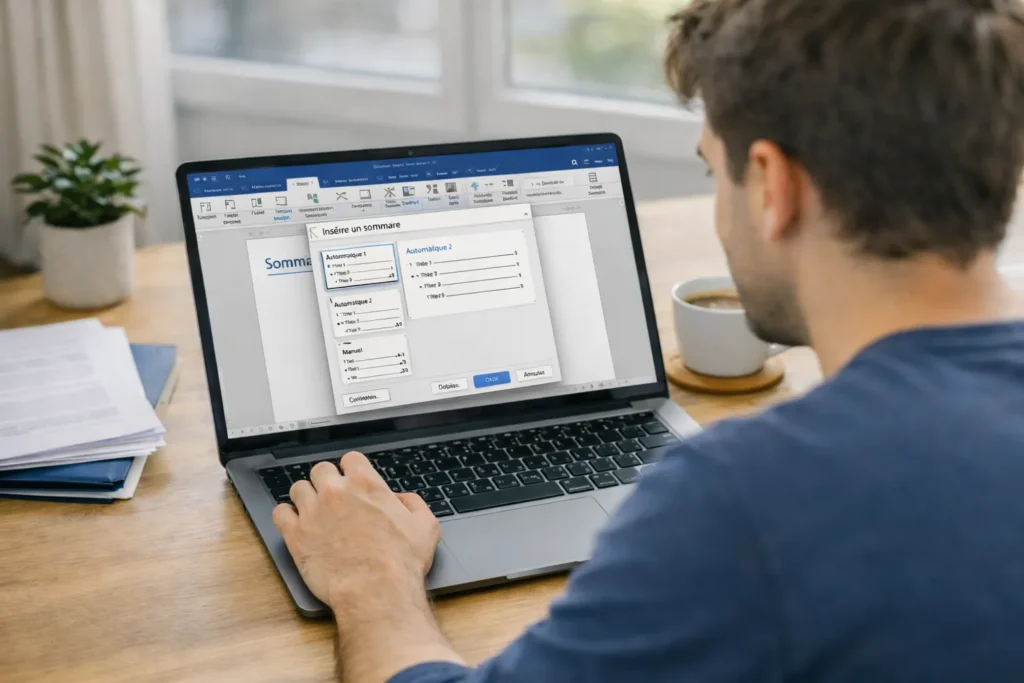
Placez votre curseur au début du document. Allez dans l’onglet « Références » en haut de l’interface. Cliquez sur le bouton « Table des matières ».
Choisissez un modèle automatique. Word génère alors instantanément la liste de vos titres. Les numéros de pages s’alignent parfaitement. C’est la méthode la plus fiable pour éviter les erreurs de saisie.
Voici les options disponibles pour votre document :
- Modèle automatique 1 pour un rendu classique
- Modèle automatique 2 pour plus de sobriété
- Table manuelle à éviter absolument
Mettre à jour les pages ou l’intégralité du plan
Votre document va forcément évoluer. Ne modifiez jamais le sommaire à la main. Faites un clic droit sur la table pour choisir « Mettre à jour les champs ».
Word propose deux options distinctes. Vous pouvez actualiser uniquement les numéros de page. C’est rapide si le texte a simplement bougé.
Choisissez « Mettre à jour toute la table » si vous avez ajouté des titres. Cela synchronise l’intégralité de votre structure.
Pensez aussi à vérifier comment ne plus faire de fautes d’orthographe de manière naturelle. Votre présentation sera impeccable.
@lingenieur.y 😁🚀🤓Table des matières automatique #Word #sommaire #msword #tutorapide #shorts ♬ son original – L’ingénieur Y
3 réglages pour personnaliser le design de votre sommaire
Le rendu par défaut de Word est fonctionnel, mais il manque souvent de personnalité pour un document professionnel de haute qualité.
Ajuster la police et les points de suite
Cliquez sur « Table des matières personnalisée ». Ici, vous pouvez modifier les points de suite. Choisissez des pointillés, des tirets ou rien du tout.
Harmonisez les polices avec votre charte graphique. Modifiez les styles « TM » pour changer l’apparence de chaque niveau. Un sommaire élégant renforce la crédibilité de votre travail. N’hésitez pas à jouer sur les retraits.
| Élément de design | Option par défaut | Option personnalisée | Impact visuel |
|---|---|---|---|
| Points de suite | Pointillés classiques | Ligne pleine ou vide | Épure le style |
| Police des titres | Calibri ou Arial | Police de marque | Identité forte |
| Retraits | Standard Word | Décalage accentué | Hiérarchie claire |
| Couleurs | Noir automatique | Bleu ou gris foncé | Modernité accrue |
Définir le nombre de niveaux de titres visibles
Un sommaire trop détaillé devient illisible. Limitez l’affichage aux trois premiers niveaux de titres. Cela permet de garder une vue d’ensemble claire.
Dans les options, réglez la valeur « Afficher les niveaux ». Vous pouvez aussi inclure des styles personnalisés créés par vos soins. C’est très utile pour les rapports complexes.
La clarté d’un sommaire réside dans sa capacité à synthétiser l’essentiel sans noyer le lecteur sous des détails inutiles.
Gérer les documents longs et l’exportation PDF
Pour les dossiers de plusieurs dizaines de pages, certaines astuces avancées permettent de maintenir une navigation fluide et sans erreurs techniques.
Plusieurs sommaires et conservation des liens PDF
Il est possible d’insérer un mini-sommaire par chapitre. Utilisez les signets pour isoler des sections spécifiques du document. C’est idéal pour les thèses ou les rapports annuels.
Lors de l’exportation en PDF, vérifiez vos paramètres. Cochez l’option « Créer des signets à l’aide de titres ». Vos lecteurs pourront cliquer sur le sommaire pour naviguer. Cela rend le document interactif et moderne.
Voici les points de contrôle pour un export réussi :
- Vérifier l’option ‘Balises pour l’accessibilité‘
- Activer les liens hypertexte
- Tester la navigation après export
Pourquoi certains titres n’apparaissent pas ?
Si un titre manque, vérifiez son style. Parfois, un formatage manuel ressemble à un titre sans en être un. Réappliquez le style « Titre 1 » pour corriger cela.
Pour supprimer un sommaire proprement, utilisez l’option dédiée dans le menu. Ne le sélectionnez pas pour le supprimer avec la touche retour. Cela laisse souvent des résidus de codes.
Vous pouvez consulter les normes ISO en gestion documentaire pour approfondir la rigueur administrative.
Un document propre commence par une structure saine. Prenez le temps de nettoyer vos styles avant la version finale.