⏱ Temps de lecture estimé : 11 minutes
Points clés à retenir
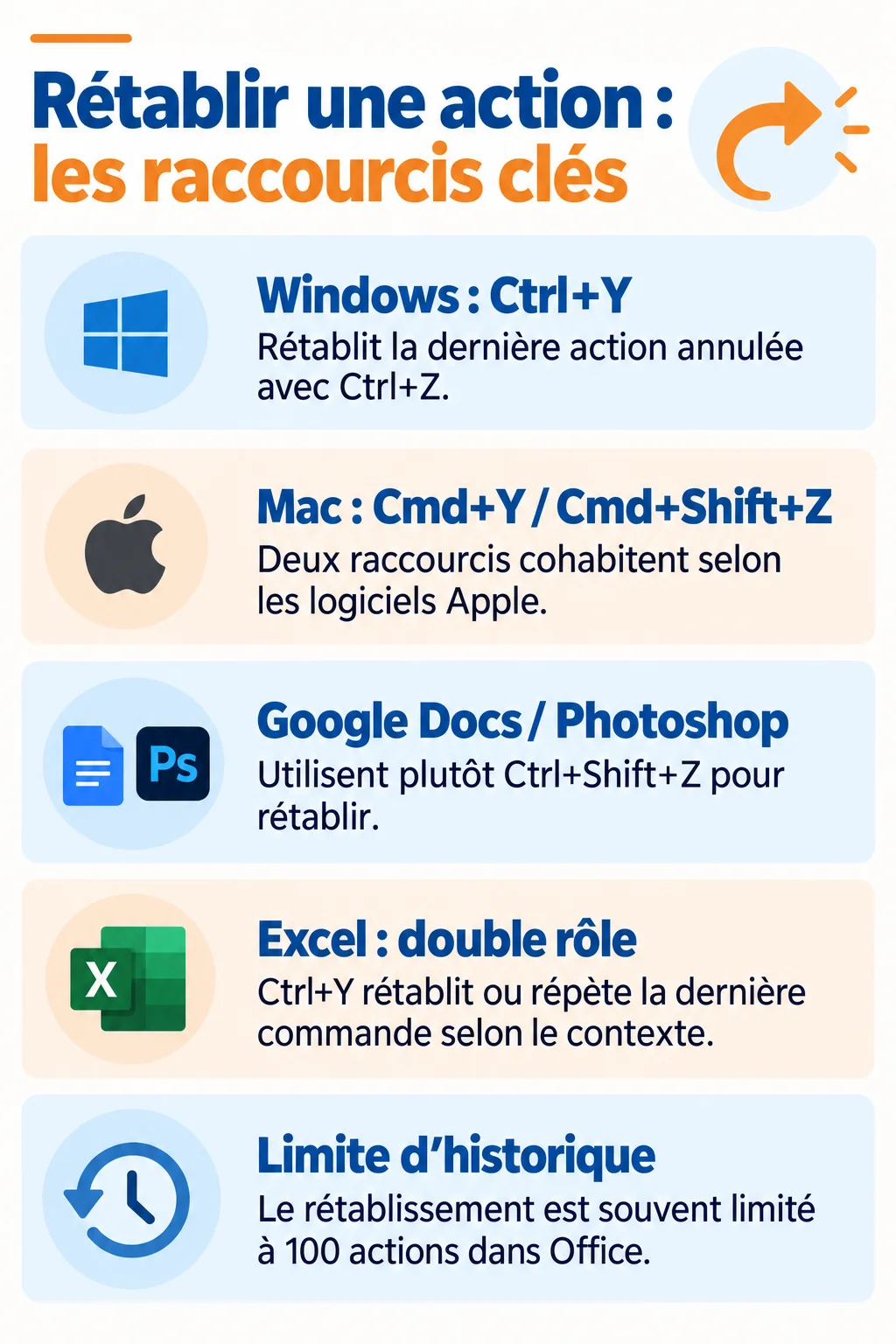
- Ctrl+Y rétablit une action annulée avec Ctrl+Z sur Windows
- Sur Mac, deux raccourcis cohabitent : Cmd+Y et Cmd+Shift+Z
- Google Docs et Photoshop utilisent plutôt Ctrl+Shift+Z
- L’historique de rétablissement se limite souvent à 100 actions dans Office
- Une nouvelle action après Ctrl+Z efface définitivement la possibilité de rétablir
Le raccourci inverse de Ctrl+Z sur Windows : Ctrl+Y
L’inverse de Ctrl+Z, aussi recherché sous la forme inverse de contrôle Z, porte un nom précis sur Windows : Ctrl+Y. Ce raccourci rétablit la dernière action que vous venez d’annuler avec Ctrl+Z, que ce soit dans Word, dans l’explorateur de fichiers ou dans un jeu vidéo. Franchement, c’est l’un des raccourcis les plus utiles et pourtant les moins connus du clavier.
Si vous débutez avec les combinaisons de touches, cette vidéo reprend les raccourcis Ctrl les plus utiles avant de creuser le cas particulier du rétablissement.
Concrètement, appuyer plusieurs fois sur Ctrl+Y rétablit plusieurs actions d’affilée, dans l’ordre où elles ont été annulées. Le mécanisme fonctionne comme une pile : chaque Ctrl+Z empile une action annulée, chaque Ctrl+Y la dépile. Vous pouvez donc alterner les deux touches pour comparer un état avant/après sans perdre votre travail.
Ctrl+Y dans les cas particuliers
Dans certains logiciels plus anciens ou dans des jeux vidéo, le raccourci de rétablissement change complètement. Vérifiez le menu Édition si Ctrl+Y ne répond pas chez vous. Certains éditeurs de code, eux, réservent Ctrl+Y à la suppression d’une ligne entière, ce qui surprend les utilisateurs venus de Word ou d’Excel.
Dans la barre de formules d’Excel, Ctrl+Y a un double rôle : il rétablit une action annulée, mais il répète aussi la dernière commande appliquée si vous n’avez rien annulé juste avant. Un détail qui explique pourquoi le raccourci semble parfois se comporter différemment d’une session à l’autre.
Trois usages reviennent le plus souvent : la rédaction d’un texte, où Ctrl+Y permet de récupérer un paragraphe supprimé par erreur ; le codage, où il rétablit une ligne effacée pendant un test ; et le jeu vidéo de construction, où il rejoue un bâtiment détruit par un clic malheureux. Dans les trois cas, le principe reste identique : Ctrl+Y annule votre dernier Ctrl+Z, rien de plus.
Le raccourci inverse de Ctrl+Z sur Mac : Cmd+Y et Cmd+Shift+Z
Sur Mac, l’équivalent de Ctrl+Y est Cmd+Y dans la plupart des logiciels Apple comme Pages, Numbers ou Keynote. Beaucoup d’applications tierces préfèrent plutôt Cmd+Shift+Z, une logique proche de « Maj + annuler » pour repartir en avant. Les deux combinaisons cohabitent selon l’éditeur du logiciel, ce qui explique une bonne partie de la confusion.
Pourquoi deux raccourcis coexistent sur Mac
Historiquement, Apple recommandait Cmd+Shift+Z dans ses propres applications, calqué sur la convention des logiciels créatifs comme Photoshop. De leur côté, beaucoup de développeurs tiers ont repris Cmd+Y pour rester cohérents avec la version Windows de leur logiciel. Résultat : aucune règle universelle ne s’applique, et le bon réflexe reste de vérifier au cas par cas.
En pratique, si un raccourci ne fonctionne pas chez vous, l’autre marche presque toujours. Le réflexe à avoir : ouvrir le menu Édition et regarder quelle combinaison est affichée en face de « Rétablir » ou « Redo ».
Si les raccourcis clavier Mac vous donnent du fil à retordre, vous avez peut-être déjà buté sur ce guide sur la façon de faire le tiret du 6 sur Mac. La disposition AZERTY et ses touches mortes compliquent souvent la vie des nouveaux utilisateurs Apple, un peu comme les raccourcis de rétablissement qui changent d’un logiciel à l’autre.
Voici un tableau récapitulatif du raccourci inverse de Ctrl+Z selon votre système :
| Système | Annuler | Rétablir (inverse de Ctrl+Z) |
|---|---|---|
| Windows | Ctrl+Z | Ctrl+Y |
| macOS | Cmd+Z | Cmd+Y ou Cmd+Shift+Z |
| Linux (GNOME/KDE) | Ctrl+Z | Ctrl+Shift+Z ou Ctrl+R |
| ChromeOS | Ctrl+Z | Ctrl+Shift+Z |
Rétablir une action dans Word, Excel et Google Docs
Dans la suite Microsoft Office, Ctrl+Y rétablit une action dans Word, Excel comme PowerPoint. La logique reste identique d’un logiciel à l’autre, ce qui simplifie la vie quand vous jonglez entre plusieurs documents dans la même journée.
Google Docs et Google Sheets rompent avec cette habitude : le raccourci de rétablissement y devient Ctrl+Shift+Z sous Windows et Cmd+Shift+Z sur Mac. C’est la même touche que sur Photoshop, ce qui aide à mémoriser si vous utilisez déjà des outils créatifs.
Le cas Notion, LibreOffice et PowerPoint
Notion, quant à lui, suit la convention Google : Ctrl+Shift+Z partout, sans exception selon l’OS. LibreOffice Writer et Calc, eux, reprennent le comportement d’Office avec Ctrl+Y. Dans PowerPoint, le raccourci fonctionne identiquement en mode édition et en mode présentateur, ce qui est pratique en pleine répétition d’un diaporama.
Voici un tableau comparatif par logiciel :
| Logiciel | Rétablir sous Windows | Rétablir sous Mac |
|---|---|---|
| Word / Excel / PowerPoint | Ctrl+Y | Cmd+Y |
| Google Docs / Sheets | Ctrl+Shift+Z | Cmd+Shift+Z |
| Notion | Ctrl+Shift+Z | Cmd+Shift+Z |
| LibreOffice | Ctrl+Y | Cmd+Y |
Un doute sur un logiciel qui ne figure pas dans ce tableau ? Le menu Édition affiche presque toujours le raccourci exact en face de l’option « Rétablir », généralement juste sous « Annuler ».
Rétablir une action dans Photoshop et les logiciels créatifs
Dans Photoshop, le raccourci inverse de Ctrl+Z est Ctrl+Shift+Z (Cmd+Shift+Z sur Mac). Adobe a fait ce choix pour libérer Ctrl+Y, réservé à l’aperçu CMJN dans certaines versions du logiciel. Illustrator et InDesign suivent la même règle pour rester cohérents entre les outils de la suite.
Premiere Pro et Lightroom appliquent aussi Ctrl+Shift+Z, ce qui simplifie la mémorisation si vous passez régulièrement d’un logiciel Adobe à l’autre dans le cadre d’un montage vidéo ou d’une retouche photo.
Le panneau Historique, une alternative aux raccourcis
Sur le terrain, les graphistes utilisent aussi le panneau Historique pour revenir à un état précis plutôt que d’enchaîner les Ctrl+Z. Ce panneau liste chaque action et vous permet de cliquer directement sur l’étape voulue, sans repasser par toutes les étapes intermédiaires. Par défaut, Photoshop conserve 50 étapes, un chiffre réglable jusqu’à plusieurs centaines dans les préférences de performance.
Dans Visual Studio Code, Ctrl+Y rétablit une action, exactement comme sous Windows. La touche F4 a un rôle voisin : elle répète la dernière commande, ce qui rend service quand vous appliquez la même modification à plusieurs endroits d’un fichier de code.
Canva, très utilisé pour les visuels rapides, applique lui aussi Ctrl+Shift+Z (Cmd+Shift+Z sur Mac), en cohérence avec les standards Adobe. C’est un détail pratique si vous alternez entre Canva et Photoshop dans la même session de travail, sans avoir à changer vos automatismes de doigts.
Que faire quand Ctrl+Y ne rétablit plus rien
Le raccourci de rétablissement a une limite facile à retenir : dès que vous effectuez une nouvelle action après un Ctrl+Z, l’historique de rétablissement s’efface. Impossible ensuite de revenir à l’état que vous veniez d’annuler, même en appuyant plusieurs fois sur Ctrl+Y.
Deuxième limite, plus technique : le nombre d’actions mémorisées n’est pas infini. Dans les applications Office, la limite tourne autour de 100 actions consécutives. Au-delà, les plus anciennes sortent de la pile et deviennent définitivement perdues, sans avertissement affiché à l’écran.
La fermeture du fichier efface tout
Fermer un fichier ou quitter un logiciel vide systématiquement l’historique d’annulation et de rétablissement. Si vous avez besoin de revenir en arrière, faites-le avant de fermer le document. Une fois le logiciel relancé, il est trop tard, quel que soit le nombre de fois où vous appuyez sur Ctrl+Z.
Certains logiciels, comme Word avec la récupération automatique, conservent un fichier temporaire qui permet de limiter la casse après un plantage. Ce mécanisme reste distinct de l’historique de rétablissement classique, mais il peut sauver un document en cas de fermeture accidentelle.
Personnaliser le raccourci de rétablissement
Vous n’êtes pas obligé de garder les raccourcis par défaut. La plupart des logiciels modernes, de VS Code à Photoshop, permettent de réassigner Ctrl+Y ou Cmd+Shift+Z à une autre combinaison dans les préférences clavier.
Où trouver les réglages selon le logiciel
Dans Word, ouvrez Fichier puis Options, puis Personnaliser le ruban, et enfin Raccourcis clavier en bas de la fenêtre. Sous Photoshop, le chemin passe par Édition puis Raccourcis clavier. Dans VS Code, un simple Ctrl+K suivi de Ctrl+S ouvre l’éditeur complet des raccourcis, avec un moteur de recherche pour retrouver « redo » en quelques secondes.
C’est utile si vous jonglez entre plusieurs outils qui utilisent des conventions différentes. Harmoniser tous vos raccourcis sur le même schéma évite les erreurs de manipulation, surtout quand vous travaillez vite et que vos doigts suivent des automatismes.
Attention toutefois aux logiciels de macros ou aux launchers qui capturent Ctrl+Y au niveau du système entier. Si le raccourci ne répond plus dans une seule application alors qu’il fonctionne ailleurs, le conflit vient presque toujours de ce type d’outil tournant en arrière-plan plutôt que du logiciel lui-même.
D’ailleurs, en parlant de personnalisation, saviez-vous qu’il est aussi possible de voir le mot de passe caché derrière les étoiles dans un champ de saisie ? Une astuce à utiliser avec précaution, mais qui dépanne quand un mot de passe enregistré vous échappe.
Rétablir une action sur smartphone et tablette
Sur iPhone et iPad, secouer l’appareil ouvre un menu qui propose d’annuler ou de rétablir la dernière saisie, sans passer par un clavier physique. Un geste à trois doigts vers la droite fait la même chose dans la plupart des applications iOS récentes, y compris Notes et Pages.
Sous Android, le comportement dépend surtout de l’application installée. Google Docs mobile affiche une flèche de rétablissement directement dans sa barre d’outils, en haut de l’écran, dès qu’une annulation vient d’être faite. Google Keep et Samsung Notes, eux, se contentent souvent d’un simple bouton « Annuler » sans option de rétablissement dédiée.
Depuis Android 13, un système d’annulation universel du presse-papiers est apparu sous forme de petite fenêtre flottante après un copier-coller. Ce mécanisme reste limité au texte copié et ne remplace pas un vrai historique de rétablissement dans une application de traitement de texte.
Si vous configurez un nouvel appareil et que vous cherchez à automatiser certaines actions à la voix, ce guide pour configurer votre appareil avec l’assistant Google complète bien cette prise en main, notamment pour les raccourcis vocaux qui remplacent parfois le clavier.
Bonnes pratiques pour ne pas perdre votre travail
Le panneau d’historique visuel, présent dans Photoshop ou Word, permet de revenir à n’importe quel point précis d’une session sans dépendre uniquement de Ctrl+Z et Ctrl+Y. C’est souvent plus rapide que d’enchaîner les raccourcis un par un, surtout sur un document déjà long.
Pour les projets qui comptent, sauvegardez régulièrement des versions distinctes de votre fichier. Google Drive et Dropbox conservent d’ailleurs un historique de versions consultable depuis leur interface web, souvent sur plusieurs semaines en arrière. Sur Mac, Time Machine joue un rôle similaire au niveau du système entier.
Les développeurs, eux, utilisent Git pour garder une trace de chaque modification de code, bien au-delà de ce que propose un simple Ctrl+Z. En vrai, c’est le seul filet de sécurité qui fonctionne même après avoir dépassé la limite d’annulations d’un logiciel.
Trois réflexes limitent vraiment les mauvaises surprises :
- Activer l’historique de versions de votre outil de stockage en ligne (Google Drive, Dropbox ou OneDrive)
- Enregistrer manuellement une copie datée avant toute modification lourde d’un document
- Vérifier le nombre d’étapes d’annulation disponibles dans les préférences d’un logiciel utilisé au quotidien
Bref, ces réflexes réduisent le besoin de compter sur l’inverse de Ctrl+Z pour rattraper une erreur.
Questions fréquentes
Quelle est la différence entre annuler et rétablir une action ?
Annuler (Ctrl+Z) revient à l’état précédant votre dernière action. Rétablir (Ctrl+Y ou Cmd+Shift+Z) réapplique cette même action si vous l’avez annulée par erreur. Les deux fonctionnent comme un aller-retour dans l’historique de votre document.
Le raccourci de rétablissement fonctionne-t-il dans un navigateur web ?
Oui, mais Ctrl+Y est souvent réservé à d’autres fonctions dans les navigateurs, comme l’historique de navigation sur certains d’entre eux. Utilisez plutôt Ctrl+Shift+Z (ou Cmd+Shift+Z sur Mac) dans les applications web comme Gmail ou Google Docs en ligne.
La touche F4 peut-elle remplacer Ctrl+Y ?
Dans Excel et Visual Studio, F4 répète la dernière commande effectuée, ce qui produit un résultat proche d’un rétablissement dans certains cas précis. Ce n’est toutefois pas un vrai raccourci de rétablissement partout ailleurs.