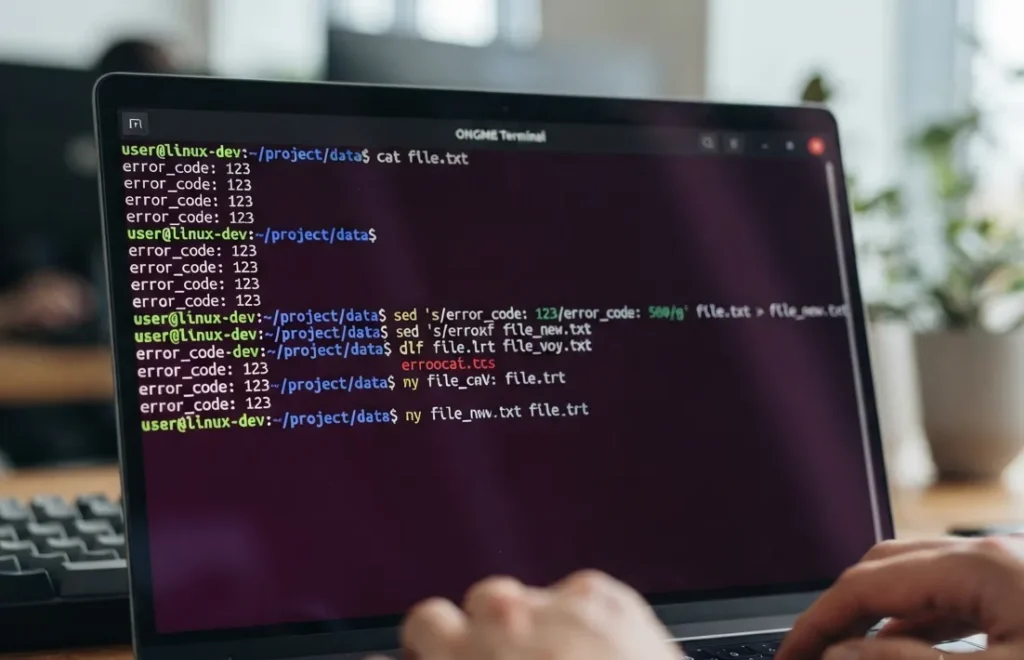
L’essentiel à retenir : la commande sed est un éditeur de flux non interactif indispensable pour automatiser la transformation de textes ligne par ligne. Vous optimisez vos scripts shell en modifiant massivement des données sans intervention humaine. L’utilisation de l’option -i.bak garantit la sécurité de vos fichiers originaux en créant une sauvegarde systématique avant toute modification en place.
La commande sed Linux s’impose comme un standard pour transformer des flux de données sans aucune intervention humaine. Pourtant, manipuler des fichiers volumineux ou automatiser des substitutions complexes devient vite une source d’erreurs fatales pour vos scripts.
Nous décortiquons ensemble le fonctionnement de cet éditeur de flux pour vous aider à sécuriser vos traitements et optimiser vos workflows DevOps avec précision.
La commande sed Linux : un éditeur de flux pour vos scripts
La commande sed transforme les flux de texte via un tampon de travail sans modifier le fichier source par défaut. Cet éditeur non interactif automatise les substitutions massives et le nettoyage de logs grâce à une syntaxe concise.
Cette gestion fluide du texte repose sur une architecture spécifique que nous allons détailler maintenant.
Le concept de Stream Editor pour le traitement de texte
Le fonctionnement de sed repose sur une approche non interactive. Il lit l’entrée standard ou un fichier, puis applique les commandes de modification ligne après ligne. Vous ne manipulez jamais le texte manuellement.
Chaque ligne est copiée dans un tampon temporaire nommé pattern space. Les transformations s’y appliquent avant l’affichage final. En fait, votre fichier original reste intact, sauf si vous utilisez une option spécifique.
Ce mécanisme garantit une rapidité d’exécution. C’est parfait pour traiter des flux de données continus.
Pourquoi préférer sed à un éditeur de texte classique ?
Contrairement à Vim ou Nano, sed brille par son automatisation totale. Il ne nécessite aucune intervention humaine durant le processus de modification des fichiers. C’est un gain de temps précieux pour vos déploiements.
Les performances sur les fichiers volumineux sont impressionnantes. Sed ne charge pas tout le fichier en mémoire vive. Il traite les données au fil de l’eau avec une efficacité redoutable.
C’est l’outil idéal pour vos scripts shell. Vous pouvez modifier des milliers de lignes en une fraction de seconde sans ouvrir d’interface.
Différences majeures entre sed, awk et grep
Rappelez-vous que grep sert uniquement à filtrer et rechercher des motifs. Sed va plus loin en transformant concrètement le contenu trouvé. Il modifie, supprime ou ajoute du texte selon vos règles précises.
Awk est préférable pour les données structurées en colonnes. Si votre besoin concerne des calculs ou des rapports complexes, awk devient votre allié. Pourtant, sed reste le maître incontesté pour la substitution rapide.
Voici les usages spécifiques à retenir :
- Grep pour la recherche pure
- Sed pour la transformation rapide
- Awk pour le traitement de rapports et colonnes
Syntaxe de base et options pour manipuler vos fichiers
Une fois le concept de flux assimilé, il est temps de regarder comment on écrit concrètement une commande sed pour obtenir des résultats.
Structure type d’une commande sed efficace
Pour bâtir votre commande, respectez cet agencement précis. Commencez par appeler commande sed Linux, puis ajoutez les options comme -n. Insérez ensuite votre instruction entre guillemets simples. Terminez par la cible.
La syntaxe minimale reste très accessible. Souvent, une simple instruction de substitution directe suffit amplement.
Utilisez impérativement des guillemets simples. Cela protège vos caractères spéciaux contre toute interprétation erronée du shell.
Maîtriser l’option -i pour l’édition en place
L’option -i modifie directement votre fichier source. C’est une méthode radicale mais risquée. Une simple faute de frappe peut corrompre vos données définitivement.
Adoptez systématiquement un suffixe de sécurité. En utilisant sed -i.bak, vous générez une copie de secours. C’est une règle de survie élémentaire.
L’option -i est une arme à double tranchant qui nécessite toujours une sauvegarde préalable pour éviter tout désastre irréversible.
Chaîner les instructions avec l’option -e
L’option -e permet d’appliquer plusieurs transformations simultanément. Vous gagnez un temps précieux en évitant les lectures disques multiples. C’est une optimisation intelligente.
Le point-virgule constitue une alternative efficace. Séparez vos commandes au sein des mêmes guillemets. La lisibilité de vos scripts courts s’en trouvera améliorée.
Cette méthode permet de nettoyer vos fichiers proprement. Supprimer des lignes et remplacer des termes devient un exercice d’une élégance rare.
Utiliser des fichiers de scripts avec l’option -f
Pour les traitements complexes, externalisez vos commandes dans un fichier dédié. Appelez-le ensuite avec l’option -f. Votre code devient immédiatement plus propre et maintenable.
La réutilisabilité est un atout majeur pour votre maintenance. Un script documenté se partage facilement entre collègues. Les administrateurs système y gagnent une efficacité redoutable.
| Option | Usage principal | Risque associé |
|---|---|---|
| -i | Modification directe du fichier source. | Perte de données sans sauvegarde. |
| -e | Cumul de plusieurs commandes en ligne. | Complexité de lecture si trop long. |
| -f | Chargement des commandes via un fichier. | Dépendance à un fichier externe. |
| -n | Désactivation de l’affichage automatique. | Sortie vide sans la commande p. |
4 méthodes de substitution pour transformer vos textes
Après avoir configuré vos options, penchons-nous sur l’action la plus courante : la substitution de caractères et de mots.
Remplacer une occurrence avec la commande s
La commande s est le cœur de sed. Par défaut, elle ne remplace que la première occurrence trouvée sur chaque ligne. C’est un comportement crucial à mémoriser. Beaucoup de débutants se font piéger par cette limitation initiale.
Pour une substitution simple, utilisez la syntaxe s/ancien/nouveau/. Par exemple, pour transformer le mot « erreur » en « problème », cette commande s’avère redoutable.
N’oubliez pas que sed est sensible à la casse. Un « Mot » avec une majuscule ne sera pas remplacé par une règle ciblant « mot ».
Appliquer des changements globaux avec le flag g
Ajoutez le flag g à la fin de votre commande pour un remplacement global. Sed traitera alors toutes les occurrences de la ligne. C’est indispensable pour les fichiers de configuration.
On peut aussi cibler une occurrence précise. En utilisant un chiffre comme 2, vous ne remplacerez que la seconde instance trouvée. C’est une astuce méconnue mais extrêmement puissante.
Combinez ces flags selon vos besoins. La flexibilité de sed permet un contrôle chirurgical sur vos transformations textuelles les plus complexes.
Choisir des délimiteurs alternatifs pour plus de clarté
Le slash est le délimiteur standard. Cependant, il devient illisible pour manipuler des chemins de fichiers. Vous vous retrouvez avec une forêt de barres obliques inversées pénibles à lire.
Utilisez des caractères alternatifs comme le dièse ou l’arobase. Sed accepte n’importe quel caractère suivant immédiatement la commande s. Cela clarifie instantanément vos expressions régulières les plus denses.
Voici les délimiteurs que nous recommandons selon votre usage :
- Le slash / pour le texte simple
- Le dièse # pour les URL
- L’arobase @ pour les chemins Unix
Gérer les groupes capturés et les références arrière
Les parenthèses permettent d’isoler des portions de texte spécifiques. On appelle cela des groupes capturés. C’est le niveau supérieur de la manipulation de texte avec sed et les regex.
Réinjectez ces portions avec des variables comme \1 ou \2. Le symbole esperluette représente quant à lui l’intégralité de la chaîne trouvée. C’est parfait pour entourer un mot de balises.
Les références arrière transforment sed en un véritable outil de restructuration de données, capable de réorganiser des lignes entières.
Comment cibler des lignes spécifiques pour vos modifications ?
Modifier tout un fichier est utile, mais souvent, vous ne voulez toucher qu’à une zone précise de votre document.
Utiliser les numéros de ligne et les plages d’adresses
Indiquez un numéro de ligne avant la commande pour restreindre l’action. Vous pouvez aussi définir une plage avec une virgule. Sed ignorera tout le reste du fichier durant l’opération.
Le symbole dollar cible automatiquement la dernière ligne du document. C’est très pratique pour ajouter du contenu en fin de fichier sans connaître sa longueur exacte à l’avance.
Cette précision évite les erreurs sur les fichiers critiques. Vous ne modifiez que ce qui est strictement nécessaire à votre tâche.
Filtrer par motifs textuels pour isoler des données
Utilisez des expressions régulières pour filtrer les lignes. Sed n’appliquera la commande que si le motif est trouvé. C’est une manière élégante de cibler des blocs de texte dynamiques sans connaître leur position fixe.
Le pattern matching se place entre slashes avant l’instruction. C’est la méthode reine pour traiter des fichiers de logs désordonnés.
Vous pouvez combiner plusieurs motifs. Cela permet de créer des filtres extrêmement sélectifs pour vos opérations de maintenance les plus délicates.
Supprimer des lignes vides ou commentées avec d
La commande d supprime instantanément les lignes correspondantes. C’est l’outil parfait pour nettoyer les fichiers de configuration encombrés. Les commentaires inutiles disparaissent en une seule ligne de commande.
Utilisez des regex pour cibler les lignes vides. Un simple motif détectant le début et la fin de ligne suffit. Votre fichier devient immédiatement plus lisible et plus léger.
Soyez prudent avec cette commande. Une erreur de motif et vous pourriez effacer des données vitales sans aucun message d’avertissement préalable.
Insertion de données et gestion avancée des flux
Au-delà de la simple modification, la commande sed Linux permet d’enrichir vos fichiers en injectant de nouvelles informations dynamiquement.
Ajouter ou insérer du texte avec les commandes a et i
La commande a ajoute du texte après la ligne ciblée. À l’inverse, i insère le contenu juste avant. Ces deux outils sont essentiels pour modifier des scripts shell.
Vous pouvez injecter du contenu sur plusieurs lignes. Il suffit d’utiliser des antislashs pour marquer les sauts de ligne. La structure de votre document est ainsi parfaitement respectée.
C’est idéal pour ajouter des en-têtes de licence. Automatisez cette tâche sur des centaines de fichiers source en quelques secondes seulement.
Intégrer sed dans des pipelines avec les redirections
Sed collabore parfaitement avec les tubes Linux. Vous pouvez traiter la sortie d’un ls ou d’un cat directement. Cela crée des chaînes de traitement de données puissantes.
Utilisez xargs pour passer des noms de fichiers à sed. Redirigez ensuite le résultat vers un nouveau document avec le chevron. Votre flux de travail gagne en fluidité et en robustesse.
Cette approche préserve vos fichiers originaux. Vous travaillez sur une copie propre tout en bénéficiant de la puissance de transformation de sed.
Traiter les caractères non imprimables et les fins de ligne
Gérez la conversion des formats CRLF vers LF. C’est un problème classique entre Windows et Linux. Sed supprime les caractères de retour chariot invisibles en un clin d’œil. Vos scripts redeviennent compatibles avec votre environnement système.
Supprimez les tabulations ou les caractères spéciaux gênants. Utilisez les séquences d’échappement pour cibler précisément ces éléments non imprimables.
Nettoyer vos fichiers évite des bugs mystérieux. Un fichier texte propre est la base d’une automatisation réussie et sans mauvaises surprises.
Portabilité et automatisation dans vos workflows DevOps
Pour finir, voyons comment rendre vos scripts sed universels et comment les intégrer dans une chaîne de production moderne.
Comparaison entre les versions GNU sed et BSD sed
Les versions GNU et BSD de sed diffèrent légèrement. L’option -i demande souvent un argument vide sur macOS. C’est une source fréquente d’erreurs lors du portage de scripts.
Proposez des solutions pour écrire des scripts shell universels. Testez la version du système avant d’exécuter la commande. Cela garantit que votre automatisation fonctionnera partout sans modification manuelle.
La portabilité est la marque des grands développeurs. Un script robuste doit s’adapter aux subtilités des différents environnements Unix disponibles.
Stratégies pour tester et déboguer vos expressions régulières
Utilisez l’option -n combinée à la commande p. Cela affiche uniquement les lignes modifiées sans toucher au fichier. C’est le mode « simulation » indispensable pour tester vos regex complexes.
Isolez les erreurs en décomposant vos expressions. Testez chaque segment de votre motif séparément. Cette approche méthodique permet de comprendre pourquoi une substitution ne se comporte pas comme prévu.
Ne devinez jamais le résultat d’une commande complexe. Visualisez toujours l’impact de vos changements avant de les appliquer définitivement sur vos serveurs.
Exemples concrets d’utilisation en environnement de production
Automatisez le nettoyage de vos logs avant l’archivage. Supprimez les données sensibles comme les adresses IP ou les mots de passe. Sed traite ces volumes massifs sans ralentir votre système.
Mettez à jour dynamiquement vos variables dans des fichiers YAML ou JSON. C’est une pratique courante en déploiement continu. Injectez les numéros de version ou les clés d’API automatiquement.
Voici les applications prioritaires pour la commande sed Linux en production :
- Nettoyage de logs RGPD
- Injection de secrets CI/CD
- Correction de config Apache/Nginx